京都でパソコン修理はどこに頼む? メーカー・家電量販店・修理店・遠隔サポートの違いを現役修理業者が解説
 西村 淳(あつし)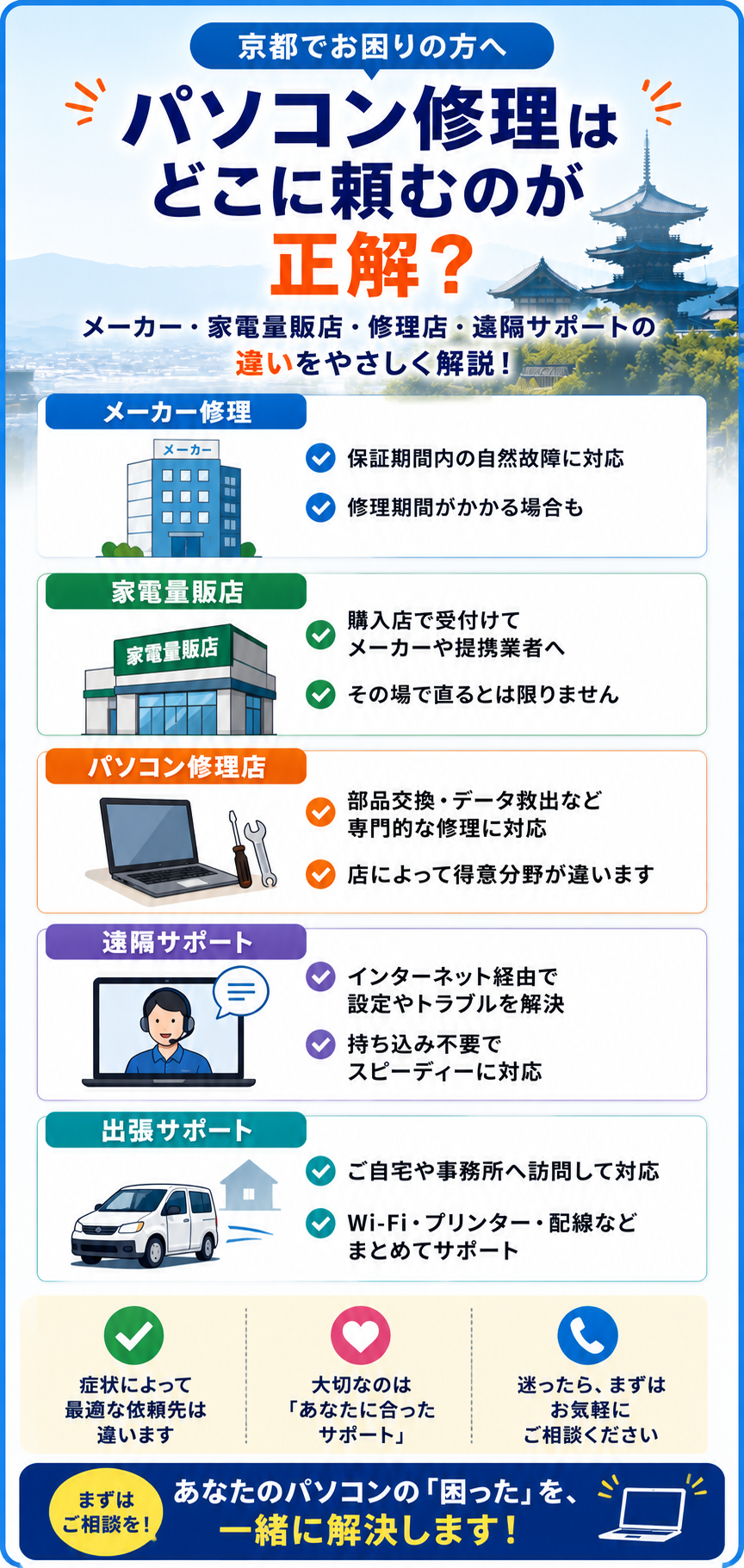
京都でパソコン修理やサポートの依頼先を探している方へ
パソコンに不具合が起きたとき、次のように迷われる方は少なくありません。
一般的には、「パソコン修理=故障したパソコンを店へ持って行くもの」と考えられがちです。
しかし、パソコンのトラブルには、部品が壊れている場合だけでなく、 Windows、メール、プリンター、インターネット、 Microsoftアカウントなどの設定が原因になっている場合もあります。
症状によっては、パソコンを持ち運んだり、何日も預けたりしなくても、 電話で状況を確認したうえで、遠隔サポートや出張サポートによって解決できることがあります。
この記事では、京都でパソコン修理やサポートの依頼先を探している方に向けて、 メーカー、家電量販店、パソコン修理専門店、遠隔サポート、 出張サポートの違いを、実際の対応経験をもとに分かりやすくご説明します。
パソコンの症状によって、適した相談先は異なります。 何でもメーカーへ送ればよいわけでもなく、 何でも修理店へ持ち込めばよいわけでもありません。
電源が入らないのか、Windowsが起動しないのか、 メールやWi-Fiなどの設定トラブルなのかを切り分けることが、早く解決するための第一歩です。
ポイント 01最初に確認したいのは「故障」か「トラブル」か

一口に「パソコンが壊れた」といっても、実際の症状はさまざまです。
このうち、電源がまったく入らない、液晶が割れた、 部品が物理的に破損したという場合は、 部品交換を伴う修理が必要になる可能性があります。
一方、メール、プリンター、Wi-Fi、Windowsの設定、 アカウント、ソフトの不具合などは、 必ずしもパソコン本体の機械的故障とは限りません。
- 電源がまったく入らない
- 液晶画面が破損している
- キーボードが物理的に壊れている
- SSDや内部部品が故障している
- 水濡れや落下による破損がある
- メールが使えない
- Wi-Fiにつながらない
- プリンターから印刷できない
- Windowsの表示や設定がおかしい
- Microsoftアカウントへログインできない
依頼先を決める前に、まず症状を詳しく伝え、機械の故障なのか、設定やソフトのトラブルなのかを切り分けてもらうことが大切です。
この切り分けができれば、不要な持ち込みや、 本来必要のないメーカー修理を避けられる場合があります。
例えば「パソコンが動かない」という相談でも、 電源がまったく入らないのか、 電源は入るが画面が映らないのか、 Windowsの途中で止まっているのかによって、 対応方法は大きく変わります。
また、「プリンターが故障した」と思っていても、 実際にはパソコン側の設定やWi-Fi接続が原因になっていることもあります。
まずは故障と決めつけず、 今どのような状態なのかをできるだけ具体的に確認することが大切です。
ポイント 02メーカー保証は、すべてのパソコントラブルを保証するものではありません
「まだ保証期間内だから、無料で直してもらえるはず」と 思われる方も多いのですが、メーカー保証は基本的に、パソコン本体の自然故障に対する保証です。
保証期間内であっても、 パソコンで発生するすべての問題が無料で解決されるわけではありません。
メーカー保証の対象になる可能性があるケース
通常の使用中に次のような不具合が起きた場合は、 メーカー保証の対象になる可能性があります。
- 電源が入らなくなった
- 内部部品が自然に故障した
- 製造上の不具合が発生した
- 利用者の過失ではなく、キーボードや画面が故障した
通常のメーカー保証では対象外になることがあるケース
一方、一般的に次のようなケースは、 通常のメーカー保証では対象外になることがあります。
- パソコンを落として破損した
- 液晶画面を割った
- 水や飲み物をこぼした
- 落雷や外部からの衝撃によって故障した
- 利用者が部品を破損させた
- データ、設定、ソフトに関する問題
販売店やメーカーによっては、 落下、水濡れ、液晶割れなども対象にした 特別保証やワイド保証が用意されている場合があります。
保証内容は購入した店舗、メーカー、加入したプランによって異なるため、 保証書や契約内容を確認する必要があります。
本体修理と、設定・操作サポートは別のサービスです
次のような相談は、メーカー保証による「本体修理」とは 別の扱いになることが一般的です。
- メールが使えない
- Wi-Fiにつながらない
- プリンターが動かない
- WordやExcelの使い方が分からない
- Microsoftアカウントにログインできない
- パソコンの初期設定をしてほしい
- データを新しいパソコンへ移してほしい
メーカー保証と、電話や遠隔による設定・操作サポートは別のサービスです。
保証期間内だからといって、 設定や操作に関する相談がすべて無料になるとは限りません。
メーカーによっては、購入後一定期間を過ぎると、 電話による技術相談が有料になる場合もあります。
また、電話が混み合っていたり、 Web上の診断やチャットから手続きを進めたりする必要がある場合もあります。
「保証に入っているから大丈夫」と考えるのではなく、 今回の症状が本体の自然故障なのか、 設定や操作の相談なのかを確認することが大切です。
ポイント 03電源がまったく入らない場合はメーカー修理が有力です
電源ボタンを押してもランプが点灯せず、 何度試してもまったく反応がない場合は、 電源回路、基板、ACアダプター、バッテリーなど、 機械的な不具合が考えられます。
保証期間内の自然故障であれば、 まずメーカーまたは購入店へ相談するのがよいでしょう。
メーカー修理を優先して検討したいケース
- 購入から日が浅い
- メーカー保証期間内である
- 落下や水濡れなどの心当たりがない
- 純正部品での修理を希望している
- 本体内部の部品故障が疑われる
メーカー修理では、 修理内容によってパソコンが初期化される可能性があります。
仕事の書類、写真、メール、住所録など、 大切なデータが入っている場合は、 修理申し込みの前にデータの扱いを確認してください。
本体の保証と、保存されているデータの保証は別です。
「電源が入らない」と「画面が映らない」は同じとは限りません
お客様から「電源が入らない」とご相談を受けても、 実際には電源ランプが点灯していたり、 ファンの音が聞こえていたりすることがあります。
この場合、電源そのものは入っていて、 画面表示やWindowsの起動に問題が起きている可能性があります。
「まったく反応がない」のか、 「電源は入っているが画面が映らない」のか、 「Windowsが途中で止まる」のかによって、 メーカー修理、街の修理店、遠隔サポートなど、 適切な相談先が変わります。
ポイント 04家電量販店へ持って行けば、その場で直してもらえるとは限りません
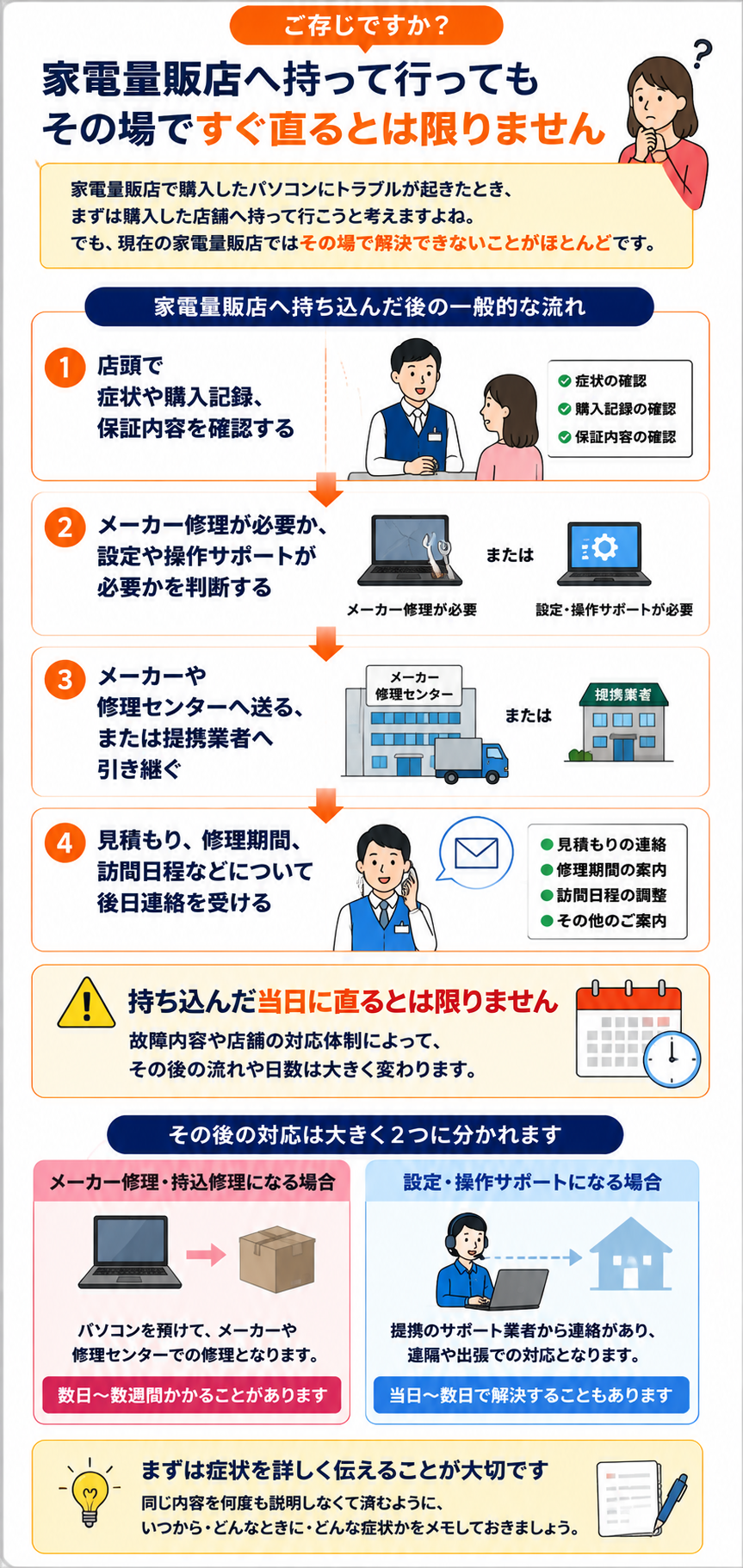
家電量販店でパソコンを購入した場合、まず購入した店舗へ持って行こうと考えるのは自然なことです。
ただし、現在の家電量販店では、売り場の販売員がその場でパソコンを詳しく診断し、修理や設定まで行うとは限りません。
店舗によって対応方法は異なりますが、一般的には次のような流れになります。
店へ持って行くことと、その場で問題を解決してもらえることは別です。
電源が入らない、部品が故障しているといった機械的な問題であれば、メーカーや修理センターへ送られる可能性があります。
一方、メール、プリンター、Wi-Fi、Windowsの設定など、本体の部品交換を必要としない相談の場合は、量販店内のサポート窓口や提携するサポート業者による有料対応を案内されることがあります。
その場合、最初に店頭で症状を説明し、さらに担当業者から連絡が来たときに、もう一度同じ内容を説明することになる場合もあります。
家電量販店へ相談するメリット
- 購入記録を確認してもらいやすい
- 長期保証や特別保証の加入状況を確認しやすい
- メーカー修理の受付窓口として利用できる
- 購入した店舗なので相談しやすい
事前に確認しておきたいこと
- 店頭でその場で診断してもらえるか
- メーカーや修理センターへの送付になるか
- 設定トラブルの場合は別料金になるか
- 出張業者や提携業者から後日連絡が来るのか
- 相談、診断、見積もりに料金がかかるか
ポイント 05メーカー修理には時間がかかることがあります
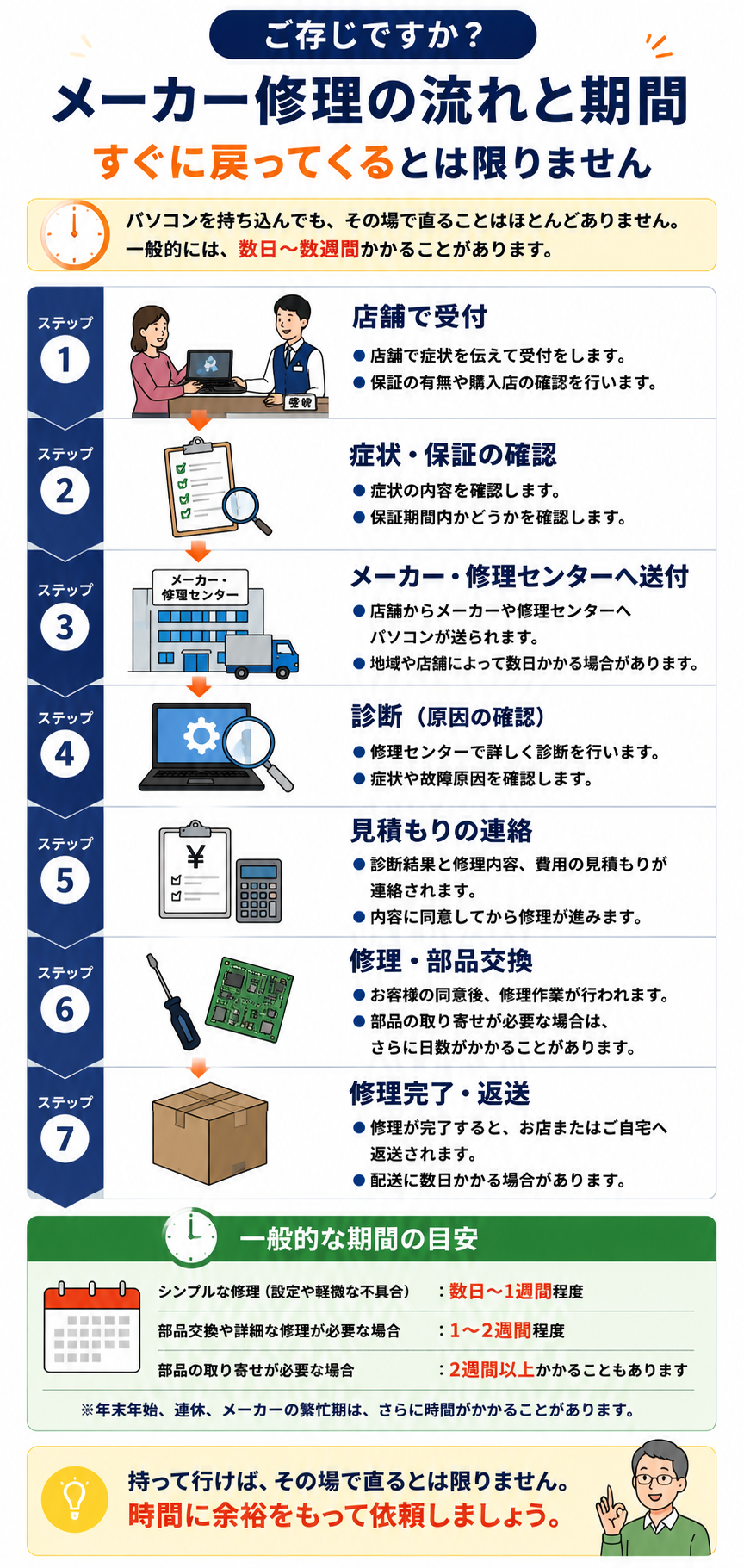
メーカーや修理センターへパソコンを送る場合、すぐに修理が終わって戻ってくるとは限りません。
店舗で受付をしてから、修理センターへの輸送、診断、見積もり、部品手配、修理、返送という工程があるためです。
故障内容、部品の在庫、メーカーの混雑状況によって、必要な期間は変わります。
数日で戻る場合もありますが、1週間以上、場合によってはさらに時間がかかることもあります。
仕事や日常生活で毎日パソコンを使用している場合は、修理期間だけでなく、その間に代わりのパソコンをどうするかも考える必要があります。
修理前に確認したいこと
- おおよその修理期間
- データが初期化される可能性
- 見積もり後に修理を断った場合の料金
- 代替機の貸し出しがあるか
- 修理せず買い替えた方がよい可能性
ポイント 06パソコンを持って行かなくても直るトラブルは多くあります
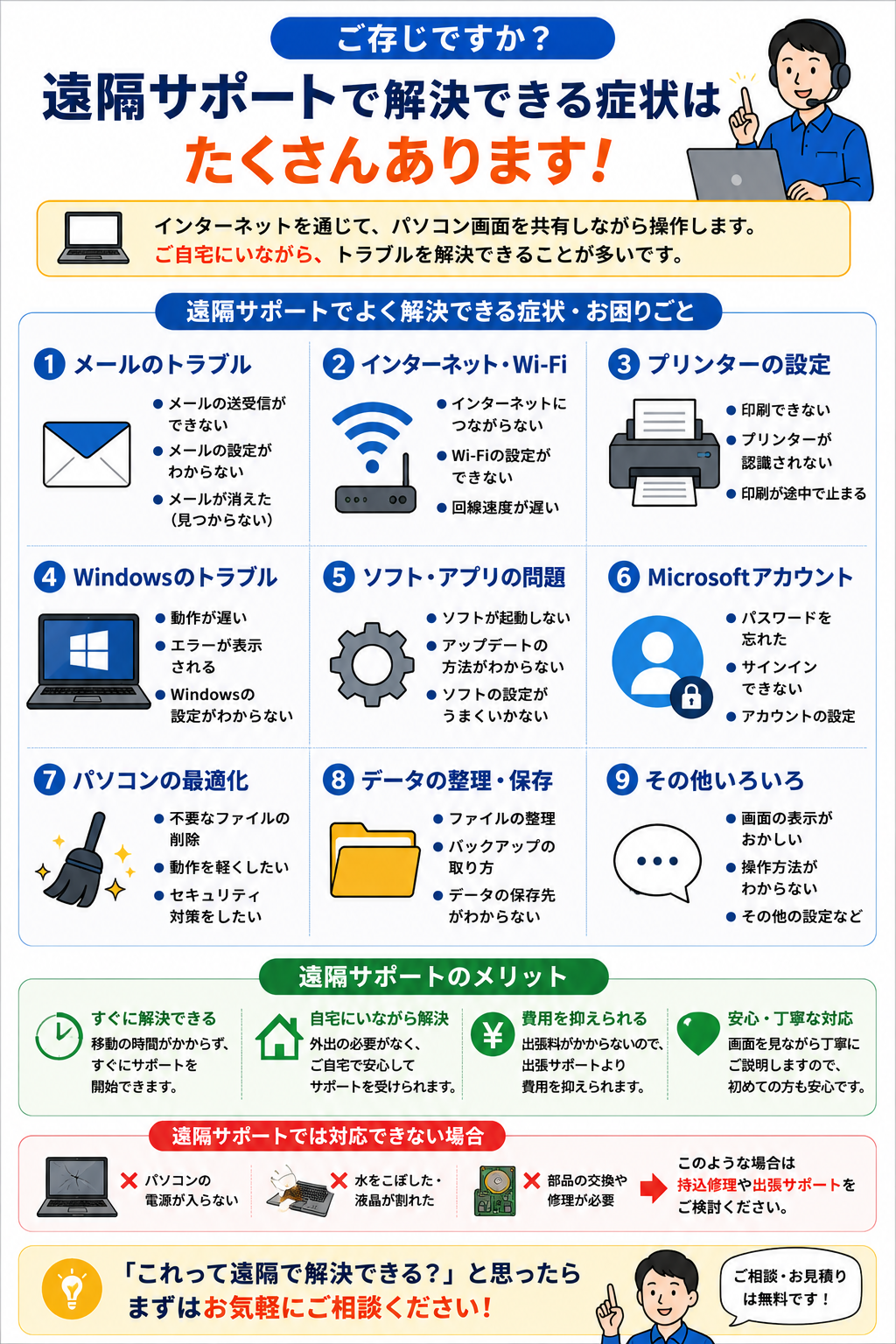
パソコン修理というと、店へ持ち込んだり、業者に預けたりするイメージがあります。
しかし、パソコンが起動し、インターネットへ接続できる状態であれば、遠隔サポートで解決できるトラブルも少なくありません。
遠隔サポートはどのように行うのか
遠隔サポートでは、お客様の許可をいただいたうえで、同じパソコン画面を確認しながら操作を進めます。
そのため、パソコンを梱包したり、車で店舗まで運んだり、何日も預けたりする必要がありません。
メール、プリンター、Wi-Fi、インターネットなどは、実際に使用している自宅や事務所の環境が関係します。
パソコンだけを店舗へ持って行くと、店舗では正常に動作し、自宅へ戻ると再び使えなくなることもあります。
例えばプリンターやWi-Fiのトラブルには、自宅のルーター、プリンター本体、接続方法、無線環境、パソコン側の設定などが関係します。
このような場合は、持込修理よりも、遠隔サポートや出張サポートの方が状況を確認しやすいことがあります。
ポイント 07遠隔サポートでは対応できないケースもあります
遠隔サポートは便利ですが、すべての症状に対応できるわけではありません。
パソコンが起動しない場合や、部品交換、配線確認などが必要な場合は、出張、持込、メーカー修理などが必要です。
- パソコンの電源が入らない
- Windowsがまったく起動しない
- インターネットへ接続できず、遠隔接続もできない
- 液晶画面やキーボードなどが物理的に破損している
- SSDやメモリなどの部品交換が必要
- 自宅のルーターや配線を直接確認する必要がある
- プリンター本体の状態を現場で確認する必要がある
- 遠隔接続を始めるまでの操作が難しい
遠隔で対応できるか、出張が必要か、持込やメーカー修理が適しているかは、電源、画面表示、インターネット接続、エラー内容などを詳しく確認することで、ある程度判断できます。
ポイント 08出張サポートが向いているケース
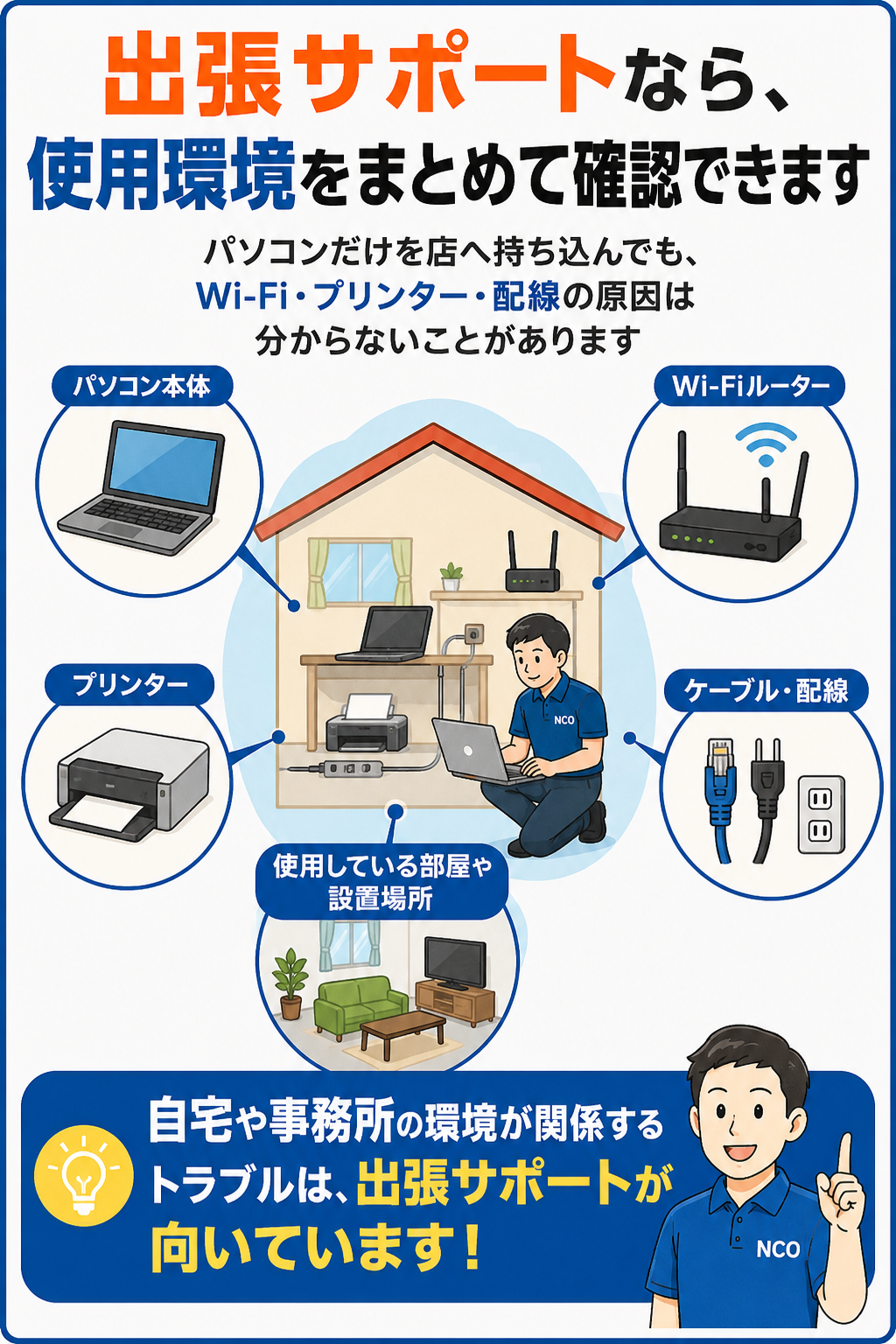
出張サポートは、パソコン本体だけでなく、ご自宅や事務所の利用環境を一緒に確認する必要がある場合に適しています。
特にWi-Fi、プリンター、配線、複数機器の設定などは、実際の環境で確認した方が原因を見つけやすいことがあります。
- Wi-Fiが家の一部でつながらない
- プリンターが複数台のパソコンから印刷できない
- 新しいパソコン、プリンター、ルーターをまとめて設定したい
- パソコンの配線や設置も依頼したい
- 古いパソコンから新しいパソコンへデータを移したい
- インターネット回線やネットワーク機器も確認してほしい
- 遠隔操作だけでは状況を確認しにくい
- パソコンを店舗まで運ぶことが難しい
パソコンだけを持ち込んでも分からない原因があります
不具合の原因がパソコン本体ではなく、自宅のルーター、プリンター、配線、無線環境などにある場合、パソコンだけを持ち込んでも原因が分からないことがあります。
デスクトップパソコンは、本体、モニター、キーボード、ケーブルなどを外して運ぶ必要があります。配線を元に戻せるか不安な場合や、運搬が難しい場合は出張サポートが便利です。
ポイント 09持込修理が向いているケース
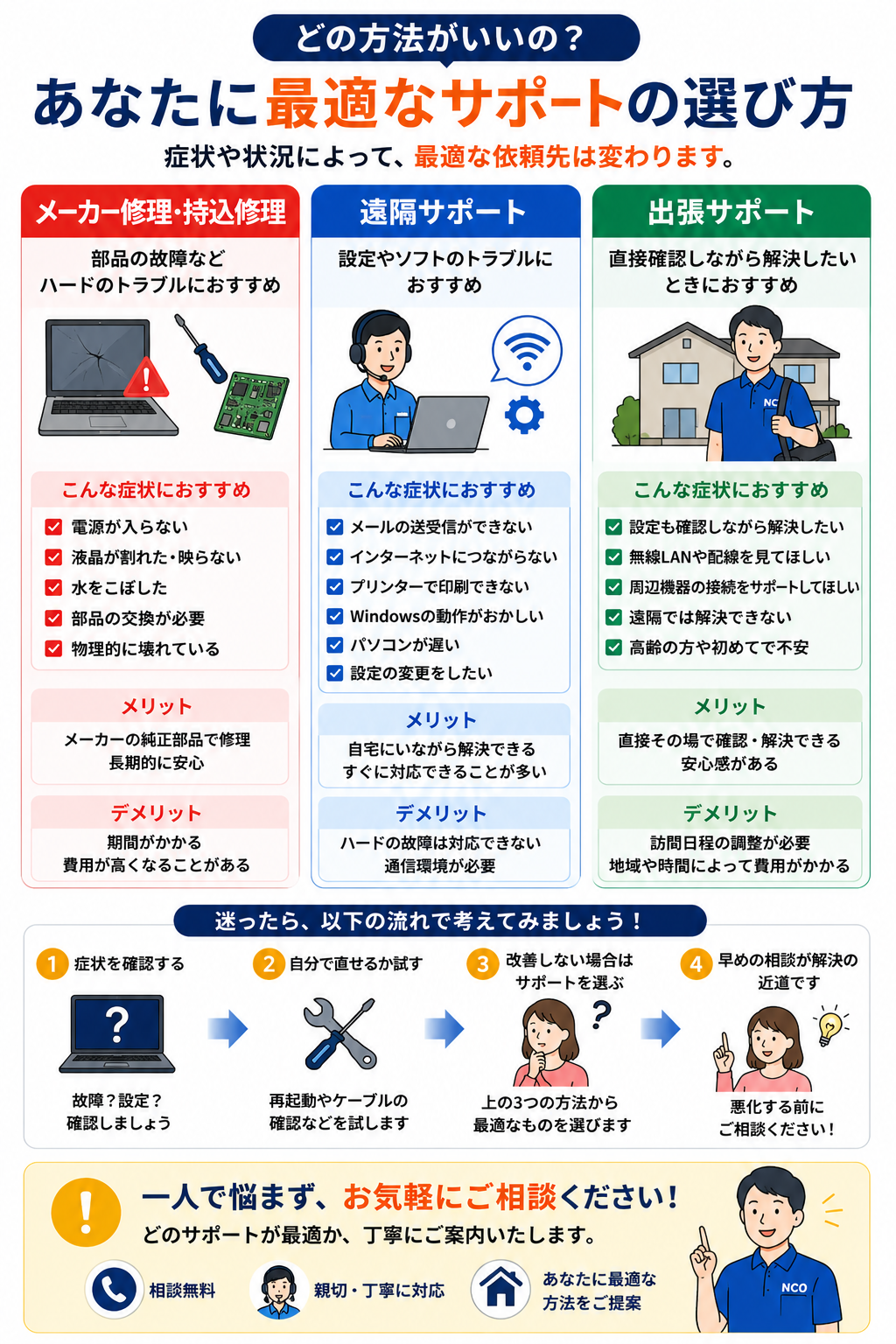
持込修理は、パソコン本体を店舗や作業場所で確認する必要があり、ご自身で運べる場合に向いています。
- SSDやメモリを交換したい
- ノートパソコンの内部を確認してほしい
- 故障したパソコンからデータを取り出してほしい
- パソコンを数日預けても問題がない
- 近くに専門店があり、持ち込みや受け取りができる
- 店頭で担当者と直接相談したい
小規模な修理店では、少人数で店頭対応、修理作業、電話対応、出張対応を行っていることも多く、先に預かっている修理や出張予定があれば、当日の対応が難しい場合があります。
持ち込む前に電話で確認したいこと
何でも持込、何でも出張というのではなく、今の症状を最も確認しやすく、不要な手間や費用を抑えられる方法を選ぶことが大切です。
ポイント 10パソコン専門店と街の修理店にも違いがあります
京都市内には、パソコンや部品の販売も行っている専門店、全国展開している修理店、地域の小規模な修理店など、さまざまな事業者があります。
どの形態の修理店がよいかは、店の規模や知名度だけではなく、相談したい症状や希望する対応方法によって異なります。
パソコン本体や部品を販売しており、パーツ交換、自作パソコン、ゲーミングパソコンなどに強い場合があります。
- SSDやメモリなどの部品交換
- 自作パソコンの相談
- ゲーミングパソコンの修理
- パーツ購入を伴う修理
受付方法、料金体系、作業手順などが整備されており、複数の店舗や受付窓口を持っていることがあります。
- 料金表や受付方法が分かりやすい
- 全国に店舗がある場合がある
- 電話受付と作業担当者が別の場合がある
- 訪問担当者が委託業者の場合もある
最初の電話相談から実際の訪問や修理まで、同じ担当者が対応することがあります。
- 担当者へ直接症状を説明しやすい
- 地域事情を理解している場合がある
- 柔軟な相談がしやすい場合がある
- 少人数のため、日程が重なると対応に時間がかかる場合がある
店舗数、会社の規模、知名度だけで決めるのではなく、今回の症状を適切に確認し、必要な方法を提案してもらえるかを確認することが大切です。
ポイント 11京都でパソコン修理店を選ぶときの確認ポイント
パソコン修理店を選ぶときは、料金だけでなく、最初の相談方法、担当者、データの扱いなども確認することが大切です。
1.最初の電話で症状をきちんと聞いてもらえるか
パソコンのトラブルは、「動かない」「つながらない」という一言だけでは、原因を判断できません。
- いつから不具合が起きているか
- 不具合が起きる直前に何をしたか
- パソコンの電源は入るか
- 画面には何が表示されているか
- インターネットにはつながるか
- メーカー名と購入からのおおよその年数
- 大切なデータが保存されているか
詳しく聞かずに、すぐ出張や預かりを勧めるところよりも、まず状況を確認し、必要な対応方法を説明してくれるところの方が安心です。
2.誰が実際に対応するのか
電話では受付担当者が対応し、後から別の担当者が折り返す会社もあります。
この仕組み自体が悪いわけではありませんが、同じ内容を何度も説明しなければならなかったり、細かなニュアンスが引き継がれにくかったりすることがあります。
- 電話の相手が実際の作業担当者なのか
- 訪問する人は別の担当者なのか
- 委託業者が訪問するのか
- 担当者へ事前に症状が正確に伝わるのか
3.出張・遠隔・持込を症状によって使い分けているか
何でも持込、何でも出張というのではなく、症状に合った方法を提案してくれるかも重要です。
遠隔で済む内容なら、わざわざパソコンを運ぶ必要はありません。
反対に、部品交換が必要な場合や電源が入らない場合は、遠隔サポートでは対応できません。
4.料金を作業前に説明してもらえるか
パソコンのトラブルは、実際に確認しなければ原因が分からないことがあります。
そのため、電話だけで完全に確定した金額を案内できないケースもありますが、料金の仕組みは事前に確認できます。
- 基本料金
- 出張料金
- 診断料金
- 作業料金
- 交換部品の代金
- 見積もり後に断った場合の料金
「いくらか分からないまま作業が始まる」のではなく、確認後に説明を受け、納得してから依頼できるところを選びましょう。
5.データをどのように扱うか
メーカー修理では、修理内容によってパソコンが初期化される可能性があります。
街の修理店でも、作業内容によってはデータへ触れる必要があります。
- データを残したまま作業できるか
- 初期化される可能性があるか
- 事前にバックアップが必要か
- データ復旧は別料金になるか
- 個人情報をどのように扱うか
ポイント 12NCOでは、最初のご相談から作業まで同じ担当者が対応します
NCOでは、最初のお電話やお問い合わせから、症状の確認、対応方法のご案内、実際の作業まで、原則として西村が一貫して対応しています。
まず現在の状況を詳しくお聞きし、どの対応方法が適しているかを判断します。
症状に応じて対応方法を判断します
- 遠隔サポートで対応できそうか
- ご自宅や事務所への出張が必要か
- パソコンをお預かりする必要があるか
- メーカー保証を利用した方がよいか
- 購入店へ相談した方がよいか
- パソコン専門店や別分野の業者へ相談した方がよいか
すべてのご相談を無理に引き受けるわけではありません
NCOで対応していない内容や、他の専門業者へ依頼した方がよい内容については、その旨をご説明します。
例えば、保証期間内の自然故障で、メーカー保証を使った方がお客様の負担が少ない場合は、先にメーカーや購入店へ相談することをご案内します。
パソコン専門店、メーカー、データ復旧専門業者など、別の依頼先が適していると考えられる場合も、その理由をご説明します。
長年パソコン修理、設定、サポートに携わってきた経験から、単に修理を受け付けるだけではなく、今回の症状なら、どの相談先や対応方法が適しているかという段階からご相談をお受けしています。
ポイント 13迷ったときは、持って行く前に一度ご相談ください
パソコンに不具合が起きても、すぐにパソコンを外して店へ持って行く必要があるとは限りません。
症状によっては、電話で状況を確認するだけで、次にどうすればよいか分かることがあります。
パソコンを運ぶ必要があるのか、遠隔で対応できるのか、メーカーへ依頼すべきなのかを先に確認すれば、不要な持ち込みや長期間の預かりを避けられる場合があります。
よくあるご質問
- メーカー保証は、すべてのパソコントラブルを保証するものではありません
- 家電量販店へ持ち込んでも、その場で直るとは限りません
- メールや設定などは遠隔サポートで解決できる場合があります
- Wi-Fi、プリンター、配線は出張サポートが向いている場合があります
- 部品交換や内部確認は持込修理が向いています
- 修理店を選ぶときは、担当者、料金、データの扱いを確認しましょう
- 迷ったときは、パソコンを持ち込む前に症状を相談することが大切です
京都市および周辺地域で、パソコンの故障、設定、メール、プリンター、Wi-Fi、買い替えなどでお困りの場合は、まず現在の症状をお知らせください。
内容を詳しくお聞きしたうえで、遠隔、出張、持込、メーカー修理など、適切と考えられる方法をご案内します。
症状をお聞きしたうえで、必要な対応方法をご案内します。