【京都パソコン修理】HPノートが起動しない → SSD交換で復旧した実例(買い替え不要)
 西村 淳(あつし)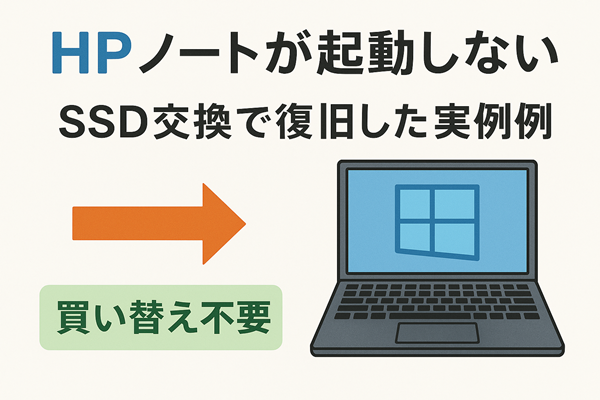
HPノートが「電源は入るのに起動しない」ご相談内容
今回は、HP製ノートパソコンが「電源は入るのに、Windowsが起動せずエラー画面のまま止まってしまう」という症状でご相談をいただきました。
最初に、お客様には実際に表示されているエラー画面をスマートフォンで撮影していただき、その写真をLINEで送っていただきました。
文字だけの説明よりも、実際の画面を確認できた方が原因の切り分けが早く、より正確な診断につながりますので、この方法は他のお客様にもよくお願いしているやり方です。
今回ご相談くださったのは、過去にも遠隔サポートで設定やトラブル対応をさせていただいたことのあるお客様です。
以前からのご縁があり、パソコンに何かあった時には思い出してご連絡いただけるというのは、本当にありがたいことだと感じています。
他店で「買い替えですね」と言われた経緯と不安
対象となったパソコンは、奥様がお使いになっていたHP製のノートパソコンでした。
ヨドバシカメラで購入されてから、だいたい1年半ほど経っているとのことで、延長保証には加入されておらず、「もし本当に壊れていたら、買い替えしかないのだろうか」という不安もお持ちでした。
一度、近くの修理店にも持ち込まれたそうですが、そのときには「これはもう買い替えですね」とだけ言われ、専門的な説明を受けたものの内容は難しく、お客様ご自身は詳細を覚えておられませんでした。
おそらく、部品名や専門用語が多く、一般の方にはイメージしづらい説明だったのだと思います。
小学生にもわかるように説明する京都のパソコン修理
私は、パソコンの状態を説明するときには「小学生でもイメージできる言い方」を心がけています。
たとえばSSDの話をするときも、「パソコンの中で、写真や書類などのデータをしまっておく箱が壊れてしまっている状態です」といったように、できるだけ専門用語を減らしてお伝えするようにしています。
そうしないと、お客様が「本当に信用していいのか」「自分は何をされているのか」が分からず、不安だけが残ってしまうからです。
「買い替えるしかありません」という言葉も、状況によっては間違ってはいないのですが、今回のようにSSDが壊れているだけであれば、交換で直ることが多くあります。
また、もしSSD以外の部分に原因がありそうな場合でも、丁寧に診断をしていけば、どこまで修理で対応できるのかを判断することができます。
ですので、最初から「もう買い替えですね」と決めつけてしまうのではなく、できるだけ今のパソコンを活かす方向で検討することが大切だと考えています。
診断の結果はSSD故障、交換で無事に復旧
今回のHPノートパソコンも、購入から1年半ほどでまだまだ新しい機種でした。
性能としてもWindows11の要件を余裕で満たしており、もともと10万円以上はするクラスのノートパソコンです。
このような機種は、適切な部品交換やメンテナンスを行えば、まだまだ長く使っていただけますので、「すぐに買い替え」という判断は非常にもったいないケースです。
実際にお預かりしたパソコンを、まずはHP純正のストレージ診断ツールでチェックしたところ、「ストレージ(SSD)の異常」というエラーが表示されました。
そこで一度、パソコンの電源を完全に切り、裏蓋を開けて内部を確認し、バッテリーを外した上でSSDを慎重に取り外しました。
取り外したSSDを別のパソコンに接続して状態を確認したところ、「フォーマットしますか」というメッセージは表示されるものの、実際にフォーマットを実行しようとしても完了せず、SSD自体が物理的に壊れてしまっている状態であると判断しました。
このような場合は、SSDそのものを新しいものに交換してあげれば、パソコン自体はまだまだ十分使える可能性が高いです。
そこで今回は、新しいSSDをご用意し、故障しているSSDと入れ替える作業を行いました。
Windows11再セットアップとバックアップ環境の構築
SSD交換後は、Windows11をクリーンインストールし、初期設定はローカルアカウントにて行いました。
その後、Windows Updateを何度か繰り返し適用し、Windows11を最新版の25H2まで更新して、OSの状態を最新かつ安定した状態に整えました。
あわせて、日常的によく使われるGoogle ChromeやiTunes、HP関連のユーティリティソフトなどもインストールし、お客様が使いやすい基本環境を整えていきました。
さらに、今後のトラブル予防のために、システム全体のバックアップが取れるバックアップツールも導入しました。
初期状態が整ったタイミングで丸ごとバックアップを取っておくことで、万が一将来Windowsの調子が悪くなった場合でも、復元しやすくなります。
ご自宅ではWi-Fi接続、遠隔サポートで最終仕上げ
発送前には、ご自宅でWi-Fiをつないでいただくための簡単な説明書も同封しました。
インターネットへの接続まではお客様ご自身でできるようにしておき、その先の少し難しい設定については、私の方から遠隔でサポートさせていただくという流れです。
実際にパソコンがご自宅に到着したあと、Wi-Fiルーターに接続していただき、インターネットにつながった段階で、Windows標準の「クイックアシスト」を使って遠隔サポートを開始しました。
遠隔サポートでは、Microsoft Officeのダウンロードと再インストール、ライセンス認証、メールソフトの設定、プリンターの追加設定、そして今後安心してお使いいただくための基本的な操作説明などを行いました。
作業がすべて完了したあと、「他のお店では買い替えと言われてあきらめかけていたので、本当に助かりました」と喜んでいただけて、こちらとしても大変うれしく思いました。
同じ症状でお困りの方へ(京都でSSD交換・パソコン修理をお探しなら)
今回のように、「電源は入るのに起動しない」「黒い画面や英語のエラー表示が出る」というトラブルは、SSDなどストレージの故障が原因になっていることが少なくありません。
その場合、必ずしも新しいパソコンを買わなくても、SSD交換や適切な修理で対応できるケースが多くあります。
京都市、南区、伏見区、西京区など京都市近郊で、同じような症状やパソコントラブルでお困りの方は、どうぞ一度ご相談ください。
出張サポートはもちろん、遠隔サポートにも対応しておりますので、パソコンの状態やご予算、ご希望に合わせて、できるだけ分かりやすく、ていねいにご説明しながら進めさせていただきます。