Windows 11非対応のdynabookをSSD換装で高速化し、同意の上でWindows 11を導入した事例(京都)
 西村 淳(あつし)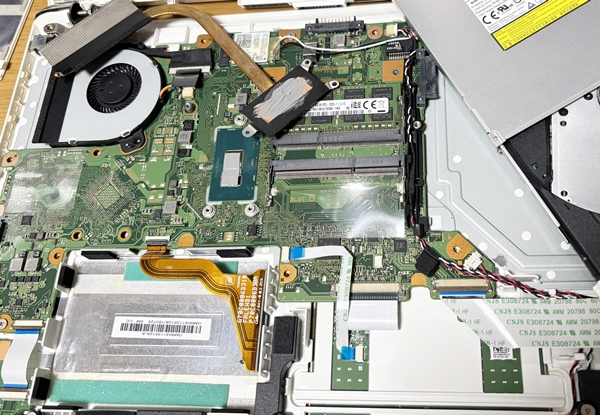
Windows 11非対応のdynabookが遅いご相談(SSD換装+同意の上でWindows 11導入)
本日、お客様より「パソコンの動作が遅くて固まることがある。
インターネットも重たくて使いづらい。」というご相談をいただきました。
ただ、使用頻度は高くないため「できれば買い替えではなく、今のパソコンを速くして使い続けたい。」というご希望でした。
機種は dynabook T75/AW(2016年モデル) です。
この記事で分かること
- dynabookが遅くなる典型原因(HDDがボトルネックになりやすい理由)
- SSD換装でどこが体感改善しやすいか
- Windows 11非対応機種を上げる前に伝えるべきリスク
- 要件回避でWindows 11を入れた場合に「起こり得ること」
- 年1回の機能更新が通らない可能性と、その時の考え方
- 安全に進めるための手順(データ確保・同意・クリーンインストール)
重要:Windows 11非対応機種を「簡単に上げられる」とは考えないでください
ネット上には「非対応でもWindows 11にできる方法」が出ています。
しかし、安全性や更新、将来のトラブル時の復旧まで含めて考える必要があります。
最初にメリットだけで判断せず、リスクを理解した上で“同意の上で実施する作業”として扱うことが大切です。
今回の機種:dynabook T75/AW(2016年モデル)と、Windows 11の対応状況
dynabook T75/AWは当時の上位構成で、Core i7搭載のモデルです。
ただし、Windows 11はハードウェア要件(TPMや対応CPU世代など)があり、この世代の多くは正式対応外になります。
お客様からも「非対応でもWindows 11にできると見た。できるのか。」とご質問がありました。
そこで、できる/できないだけでなく、できた後に困る可能性まで含めてご説明しました。
動作が遅い原因は「HDDが足を引っ張る」ケースが多い
「たまにしか使わないのに遅い。」というご相談はよくあります。
このタイプは、CPUやメモリ不足というより、HDDの読み書き待ちで全体が止まって見えるケースが多いです。
起動、ログイン、ブラウザ起動、更新の適用、アプリの立ち上げ。
どれもHDDだと待ち時間が積み重なり、結果として「固まる」「反応が遅い」に感じやすくなります。
今回の方針:SSD換装で体感を改善し、同意の上でWindows 11をクリーンインストール
今回は「速くして使い続けたい」というご希望が強く、かつ本体もきれいな状態でした。
そこで、まずは速度改善を最優先し、内蔵HDDをSSDへ交換する方針にしました。
SSDは 256GB を採用しました。
その後、Windows 11は正式要件を満たしていないため、要件を回避する方法でクリーンインストールを行う方針としました。
もちろん、作業前にリスクをご説明し、お客様の同意の上で進めています。
重要:要件回避インストールでは「年1回の機能更新が通らない可能性」があります
非対応機種でWindows 11を動かす場合、通常の更新がすべて同じように進むとは限りません。
特に、年に一度程度の大型更新(機能更新)は、途中で止まる/適用できない可能性があります。
この点を理解した上で「今を快適に使う」判断として実施することが大切です。
実施内容:SSD交換/元HDDは外付け化/Windows 11クリーンインストール
1)SSDへ交換して、起動と反応速度を底上げ
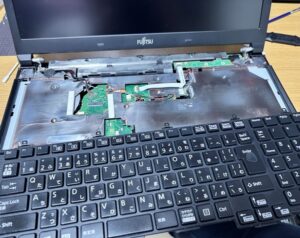
まず内蔵HDDを取り外し、SSDへ交換しました。
これだけで起動や操作の待ち時間が大きく減り、体感が変わりやすいポイントです。
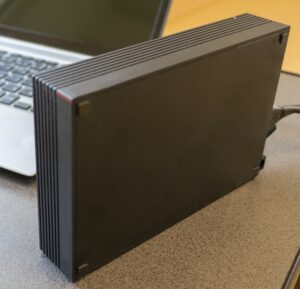
2)取り外したHDDは外付けケースに入れ、データをいつでも取り出せる状態へ
元の内蔵HDDは外付けケースへ組み込みました。
これにより、もしもの時も元環境のデータを読み出せる保険になります。
「いきなり全部消してしまう」より、安心感が大きい進め方です。
3)Windows 11をクリーンインストール(要件回避)
SSD換装後、Windows 11をクリーンインストールしました。
本機は要件を満たしていないため、回避方法を用いてインストールしています。
この点は、事前説明と同意の上での対応です。
仕上げ:データ移行/Office導入/メール設定/使いやすい状態へ復元
OS導入後は、普段通り使える状態に戻す作業が重要です。
- 必要データの整理と移行(SSD内に必要分を配置)
- Microsoft Office(お客様所有のOffice)のセットアップ
- メール設定(以前と同じ運用に戻す)
- 使いやすくするための基本設定(更新/セキュリティ/動作安定)
「起動はしたが、元通りに使えない。」となるのが一番困ります。
今回も、日常で困らないところまで整えました。
年1回の機能更新が通らない場合の考え方(対処の方向性)
要件回避でWindows 11を使う場合、機能更新でつまずく可能性があります。
その場合は「何が起きたか」を整理し、安全に戻れる手段を残しながら対応します。
- 無理に更新を繰り返さず、状況(エラー内容/停止位置)を確認する
- 復元・バックアップの有無を確認して、戻せる状態を先に確保する
- 必要なら、更新手順を変える/一時停止して様子を見る
- 最終的に「現状維持で安定運用」を優先する判断もある
大切なのは、分からないまま作業を進めないことです。
そして、どこまでやるかを先に整理してから動くことです。
よくあるご質問
Q1. Windows 11非対応のパソコンでも、上げても大丈夫ですか。
A1. 可能なケースはありますが、正式対応ではないため、更新や将来のトラブル時に制限が出る可能性があります。まずはメリット・デメリットを整理し、同意の上で判断するのが安全です。
Q2. 遅い原因はメモリ不足ですか。
A2. もちろん状況次第ですが、HDD搭載機では読み書き待ちが原因で全体が止まって見えることが多いです。SSD換装で体感が大きく改善するケースがあります。
Q3. SSDにすると、何が一番速くなりますか。
A3. 起動、ログイン、アプリ起動、更新の適用など「待ち時間」が短くなりやすいです。固まって見える時間が減ることで、操作ストレスが下がります。
Q4. 元のHDDは捨ててもいいですか。
A4. すぐに捨てず、外付け化して保管すると安心です。万一の時にデータを読み出せますし、「元に戻す」判断もしやすくなります。
Q5. 年1回の大型更新ができないと、どうなりますか。
A5. すぐに危険という意味ではありませんが、更新が進まず不具合や制限が出る可能性があります。状況を見て一時停止や別手順を検討し、無理に進めないことが大切です。
Q6. 途中で起動しなくなったらどうすればいいですか。
A6. まずは分からないまま触らず、症状を整理します。バックアップや復旧手段を確認してから対応するのが安全です。遠隔/出張どちらが良いかも状況で判断します。
まとめ:非対応機種のWindows 11は「快適さ」と「リスク」をセットで考える
今回のdynabookは、SSD換装で動作の重さが改善し、日常使用のストレスが下がる方向になりました。
一方で、Windows 11非対応機種への導入は、更新や将来のトラブル時に制限が出る可能性があります。
分からないまま作業を進めない。
どこまで必要かを先に整理する。
遠隔か出張かを状況に応じて判断する。
高齢の方ご本人だけでなく、ご家族にも分かる形で状況を説明しながら進めることが大切です。
何をすればいいか分からない段階からでも大丈夫です。
まずは状況を教えてください。

パソコンが起動しない・動作が遅い・メールやインターネットのトラブルなど、その他、どんな小さなことでもご相談ください。
困ったらまず、お気軽にお電話ください
- ご相談・お見積り 無料
- 出張費 0円(京都市・向日市・長岡京市)
- 安心の適正料金で丁寧にご対応いたします
- 遠隔サポートは全国対応です
スマホからタップでそのままお電話いただけます。
受付時間:9時〜21時/不定休
固定電話がつながらない場合は、
080-5335-2410
(携帯/代表直通)へ
お電話ください。
留守番電話に入れてください
当店の固定電話は携帯へ自動転送しています。
作業中は出られないことがあるため、恐れ入りますが留守番電話に「お名前・症状・お住まいの市区」を入れてください。
内容が確認でき次第、こちらから折り返します(折り返しはお客様の通話料の負担が少なく済みます)
その際は、私の携帯電話番号080-5335-2410から折り返させて頂きます。
※着信のみの場合は内容確認ができず、折り返しできないことがあります。