キーボードの半角/全角が効かない?「ueni」と入力される原因と解決方法【Windows11】|京都市西京区
 西村 淳(あつし)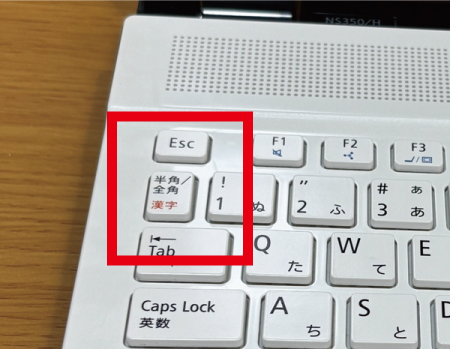
京都市伏見区のお客様から、次のようなご相談をいただきました。
キーボードの左上にある半角/全角キーが効かないんです。
画面右下の「A」や「あ」をクリックすれば切り替わるのですが、
半角/全角を押すと「ueni」と入力されてしまいます。
よくある勘違いですが、キーボードの故障ではありません
この症状を見ると、多くの方が「キーボードが壊れたのでは?」や「日本語入力(IME)の不具合では?」と考えがちです。
しかし、今回のケースではキーボードもIMEも正常に動いていました。
実際に確認できた状況は、次の通りです。
- 画面右下には「A」や「あ」が表示されている
- マウスでクリックすれば日本語/英語の切り替えはできる
- 半角/全角キーを押すと「ueni」や記号が入力される
「ueni」と入力される理由
「ueni」という文字は、ローマ字入力では「うえに(上に)」と変換される文字列です。
つまり、半角/全角キーを押したとき、WindowsはそのキーをIMEの切り替えキーとしてではなく、通常の文字入力キーとして処理していました。
これはキーボード配列の認識がズレているときに起こる典型的な症状です。
原因は「キーボード配列のズレ」でした
設定画面を確認すると、「ハードウェア キーボード レイアウトの変更」で「接続済みキーボード レイアウトを使用する」が選択されていました。
この状態では、Windows11が日本語キーボード(106/109)を英語キーボード(101/102)として誤認識することがあります。
その結果、本来はIMEを切り替える半角/全角キーが、記号入力や文字入力として扱われてしまいます。
実際に行った解決方法
最終的な解決方法は、とてもシンプルでした。
- 設定 → 時刻と言語 → 言語と地域 → 日本語 → オプションを開く
- 「ハードウェア キーボード レイアウトの変更」を選択
- 「日本語キーボード(106/109 キー)」を明示的に指定
- OKを押して再起動
再起動後は、半角/全角キーを押しても記号や文字は入力されず、「A ⇄ あ」が正常に切り替わる状態に戻りました。
このトラブルで大切なポイント
- キーボードの故障ではない
- IMEが正常でも起こる
- Windowsの設定ひとつで突然発生する
Windows Updateや外付けキーボードの一時利用などをきっかけに、知らないうちに設定が変わってしまうケースは少なくありません。
まとめ
「半角/全角が効かない」「変な文字が出る」といった入力トラブルは、必ずしも大きな故障とは限りません。
原因を整理して、正しい設定を確認すれば短時間で解決できることも多いトラブルです。
どこを触ってよいか分からない場合や、不安な場合は、無理に自己判断せず、一度状況を整理してから対処することをおすすめします。
まずは状況を教えてください。
分からない段階からのご相談でも大丈夫です。
パソコンが起動しない・動作が遅い・メールやインターネットのトラブルなど、その他、どんな小さなことでもご相談ください。
困ったらまず、お気軽にお電話ください
- ご相談・お見積り 無料
- 出張費 0円(京都市・向日市・長岡京市)
- 安心の適正料金で丁寧にご対応いたします
- 遠隔サポートは全国対応です
スマホからタップでそのままお電話いただけます。
受付時間:9時〜21時/不定休
固定電話がつながらない場合は、
080-5335-2410
(携帯/代表直通)へ
お電話ください。
留守番電話に入れてください
当店の固定電話は携帯へ自動転送しています。
作業中は出られないことがあるため、恐れ入りますが留守番電話に「お名前・症状・お住まいの市区」を入れてください。
内容が確認でき次第、こちらから折り返します(折り返しはお客様の通話料の負担が少なく済みます)
その際は、私の携帯電話番号080-5335-2410から折り返させて頂きます。
※着信のみの場合は内容確認ができず、折り返しできないことがあります。