京都市左京区|NEC新品ノートパソコン納品・初期設定とデータ移行、プリンター無線化まで対応した事例
 西村 淳(あつし)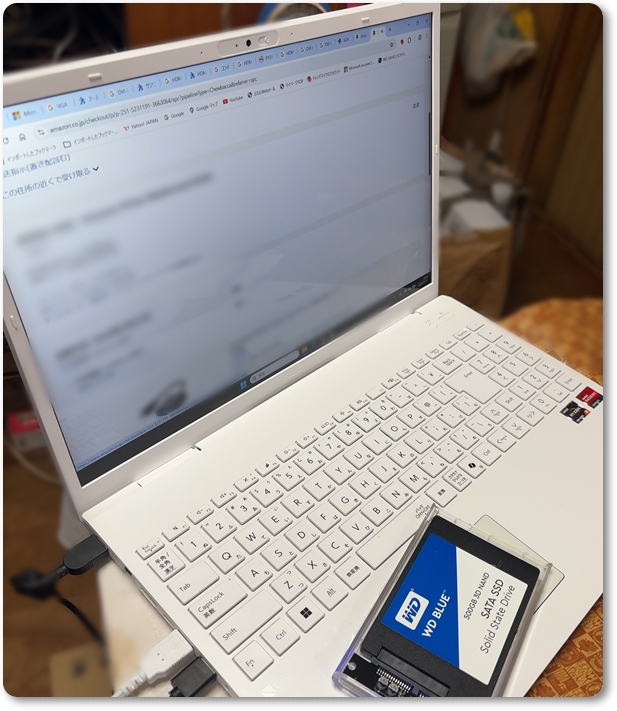
この記事で分かること
- NEC新品ノートパソコン納品時に行った事前設定の内容
- 大量データを安全に移行するための判断と対応
- プリンターを無線LAN化するメリットと注意点
- 高齢のお客様向けに意識しているパソコン設定の考え方
京都市左京区のお客様よりNECノートパソコン納品と設定のご依頼
本日、京都市左京区のお客様よりご依頼をいただき、当社で販売したNEC製・新品ノートパソコンの納品および各種設定作業を行いました。
今回のパソコンは当社販売品のため、まずはパソコンが当社に届いた段階で、当社の作業環境にて可能な限りの事前設定を行っています。
当社では、お客様のお宅での作業時間をできるだけ短くし、その分、説明やご質問への対応に時間を使えるよう、事前にできる作業はほぼすべて済ませてから納品する方針を取っています。
事前に行った初期設定とアプリの準備
まず、パソコンの初期設定を行い、すぐに使える状態に整えました。
事前にインストール・設定した主な内容は次の通りです。
- PDFファイル閲覧用のPDFリーダー
- Google Chrome
- パソコン版LINE(公式LINEも利用可能な状態)
あわせて、Microsoft Office 2024のライセンス認証も事前に完了させています。
お客様の回線はドコモ光(プロバイダー:PLALA)で、PLALAのメールアドレスをMicrosoftアカウントとして使用される予定でした。
メールアドレスやパスワードは、事前に書面およびLINEでお預かりしていたため、ウェブメールにログインし、Microsoftアカウントを新規作成したうえで、Officeの認証まで済ませています。
NECパソコンの再セットアップメディア作成
NEC製パソコンのため、再セットアップメディア(リカバリーメディア)の作成も行いました。
この作業には約2〜3時間かかりますが、万が一のトラブル時に備える重要な作業です。
こうした「見えにくい部分の準備」も、納品前にしっかり行っています。
バックアップ環境の構築
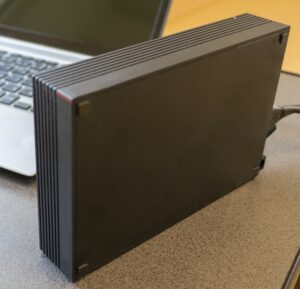
今回サービスとしてお付けしている外付けハードディスクには、システムバックアップ・データバックアップが簡単に行える無償ソフトをインストールし、初期設定まで行いました。
「バックアップをどう取ればいいか分からない」という状態でも、迷わず使える環境を整えています。
300GB超のデータ移行で判断を切り替えた理由
旧パソコンは富士通製のデスクトップパソコンで、データ量は約300GB以上ありました。
当初は外付けハードディスク経由でコピーする予定でしたが、旧パソコンの動作がかなり遅く、コピーに非常に時間がかかることが判明しました。
また、旧パソコンは処分予定であることも事前に分かっていました。
そこで作業を一度中断し、旧デスクトップパソコンから内蔵SSDを物理的に取り外す方法へ切り替えました。
SSDは事前に状態診断を行い、正常であることを確認したうえで、専用ケースに入れて新しいノートパソコンへ接続しています。
バックアップが取れていない状態への対応
お話を伺う中で、これまで普段からバックアップを取っていなかったことも分かりました。
そこで今回は、USBハブを使用し、
- 新しいノートパソコン
- 旧パソコンから取り出した内蔵SSD
- お客様がお持ちの外付けハードディスク
を同時に接続し、写真や動画などの大切なデータを外付けハードディスクへコピーする作業を開始しました。
データ量が多いため、コピー完了までには丸1日程度かかる見込みです。
完了後は、遠隔サポートにてデータが正しく取れているか最終確認を行う予定です。
ブラウザ(Chrome・Edge)の両対応
以前はGoogle Chromeを使用されていましたが、途中からMicrosoft Edgeも併用されていました。
そのため今回は、Google Chrome・Microsoft Edgeの両方について、ブックマークや保存されたパスワードを新しいパソコンへ移行しています。
メールはベッキーからウェブメール中心へ
メールソフトはBecky!を使用されていましたが、現在はシェアウェアとなっています。
新しいパソコンでも過去メールが確認できるよう設定したうえで、今後はPLALAのウェブメールを中心に使う方法をご案内しました。
迷惑メールやなりすましメール対策としても、ウェブメールの方が有効なケースが多いためです。
ブラザー製複合機を無線LAN接続へ変更
プリンターはブラザー製の複合機を使用されており、これまではUSB接続でした。
今回はノートパソコンへの切り替えに伴い、プリンター本体を無線LAN接続に設定しました。
パソコン側も無線LAN経由で設定し、印刷・スキャンのテストを行い、正常動作を確認しています。
重要:プリンターのファームウェアについて
プリンターの中にも小さなコンピューターが入っており、パソコンと同じようにファームウェアの更新があります。
更新を行わないと、印刷できなくなったり、OSとの相性問題が出ることがあります。
プリンターも定期的な更新が必要であることをご説明しました。
高齢のお客様に合わせた「整理する設定」
当社は高齢のお客様からのご依頼も多く、これからの使い方を重視した設定を行っています。
以前は使っていたアプリでも、今後は使わなくなるものもあります。
今回は一つひとつ確認しながら、必要なもの・不要なものを整理し、無理のない・無駄のない使い方ができるよう設定しました。
まとめ:分からない段階から相談して大丈夫です
パソコンの買い替えや設定は、分からないまま作業を進める必要はありません。
どこまで必要かを整理し、状況に応じて出張か遠隔かを判断し、高齢の方やご家族にも分かる説明を心がけています。
何をすればいいか分からない段階からでも、どうぞご相談ください。
[内部リンク:トップページへのリンク]
[内部リンク:パソコン初期設定・買い替えサポートページ]
よくあるご質問
Q. プリンターを無線にすると難しくなりませんか?
A. 初期設定は必要ですが、一度設定すればケーブル不要で使えます。
Q. データ移行は全部お任せできますか?
A. 状況を確認したうえで、最適な方法をご提案します。
Q. 高齢の家族のパソコンも対応してもらえますか?
A. もちろん可能です。使い方に合わせて整理しながら設定します。
パソコンが起動しない・動作が遅い・メールやインターネットのトラブルなど、その他、どんな小さなことでもご相談ください。
困ったらまず、お気軽にお電話ください
- ご相談・お見積り 無料
- 出張費 0円(京都市・向日市・長岡京市)
- 安心の適正料金で丁寧にご対応いたします
- 遠隔サポートは全国対応です
スマホからタップでそのままお電話いただけます。
受付時間:9時〜21時/不定休
固定電話がつながらない場合は、
080-5335-2410
(携帯/代表直通)へ
お電話ください。
留守番電話に入れてください
当店の固定電話は携帯へ自動転送しています。
作業中は出られないことがあるため、恐れ入りますが留守番電話に「お名前・症状・お住まいの市区」を入れてください。
内容が確認でき次第、こちらから折り返します(折り返しはお客様の通話料の負担が少なく済みます)
その際は、私の携帯電話番号080-5335-2410から折り返させて頂きます。
※着信のみの場合は内容確認ができず、折り返しできないことがあります。