青い画面に「回復」…Windows 11が起動しない!データ救出と買い替え設定まで対応した事例(京都市伏見区)

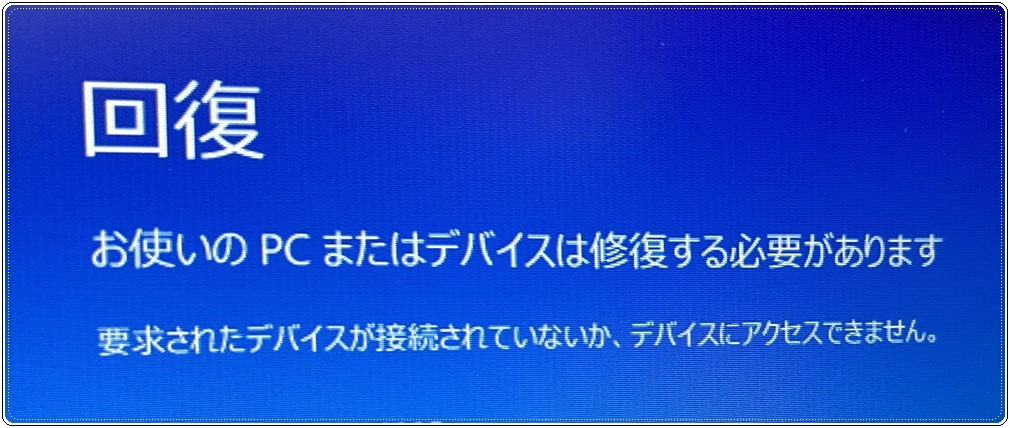
京都市伏見区のお客様から、レノボのノートパソコン(Windows 11)の電源を入れると、青い画面に「回復」と表示されてWindowsが起動できなくなった…というご相談のお電話をいただきました。
この記事で分かること
- 青い画面に「回復」と出てWindows 11が起動しない原因の考え方
- システムの復元を「むやみに実行しない方がいい」ケースと理由
- 起動しないパソコンからのデータ救出(HDD取り外し含む)の流れ
- 新しいパソコンへの買い替え設定で“前と同じように使える”状態へ近づけるポイント
- 再発時に困らないための「データバックアップ+システム丸ごとバックアップ」の作り方
ご依頼内容:Windows 11が「回復」画面になり起動できない
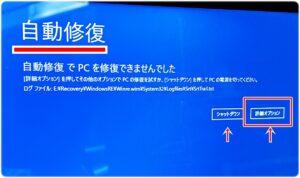
お電話で状況を伺ったところ、画面の表示からすると「システムの復元」を行えば改善する可能性はありそうでした。ただ、お客様はお仕事で使う大切なデータがたくさんあるとのこと。
そのため今回は、電話の段階では復元を実行せず、まずはデータの取り出し(救出)ができる状態かどうかを確認することを優先し、日時を決めてご訪問させていただくことになりました。
また、お客様はパソコンの買い替えも検討中で「直せたら直したいけれど、仕事が止まるのは困る」という状況でした。
なぜ青い画面に「回復」と出るのか:考えられる原因
Windows 11で青い画面に「回復」と表示されるのは、ざっくり言うとWindowsが“正常に起動するための情報”を読み込めない/整合性が取れないと判断したときに出ることが多いです。
原因は1つに決めつけられないのですが、現場でよくあるのは次のようなパターンです。
- Windows更新(アップデート)の途中失敗:電源断、強制終了、容量不足などで更新が中途半端になり起動情報が壊れる
- SSD/HDDの劣化・故障:読み込みエラーが増え、システムファイルや起動領域が正常に読めない
- ファイルシステムの破損:突然の電源断やフリーズをきっかけにディスク内部の管理情報が壊れる
- 起動に必要な構成情報(BCD等)の破損:起動メニュー情報が壊れて回復モードに入る
- ドライバやセキュリティ関連の不整合:更新後にドライバが合わず起動プロセスで落ちる
- BitLocker等の暗号化絡みのトラブル:回復キーが必要な状態になる/起動条件が変化して警告が出る
- 外部機器や周辺機器の影響:まれにUSB機器・ドック等が原因で起動がこける
今回のケースでは、最終的に「内蔵HDDが故障している」ことが分かりました。つまり、Windowsの問題というより土台(保存装置)が傷んでWindowsが起動できなかった、という状態でした。
システムの復元を、すぐに実行しなかった理由
システムの復元は、うまくいけば更新前の状態に戻せる便利な機能です。ただし、次のような理由で「大事なデータがあるときは、先にデータ確保をおすすめする」ことが多いです。
- 復元が失敗することがある(途中で止まる/復元ポイントが壊れている/完了しても起動しない)
- 症状が悪化することがある(繰り返しの修復でディスク負荷が増え、読み取り不能が進む等)
- 原因がディスク故障の場合、復元しても根本解決にならない(むしろ作業中に完全に読めなくなるリスク)
- 復旧作業を重ねるほど、データ救出が難しくなるケースがある
もちろん「今すぐ復元を試すのが正解」という場面もありますが、今回のように仕事の重要データが大量にある場合は、まず安全側に倒してデータ確保 → その後に復旧可否の判断、という順番が安心です。
ご訪問当日:買い替え用のNECパソコンをご用意されていました
ご訪問すると、すでにジョーシンデンキでNECの新しいパソコンをご購入され、ご用意くださっていました。
そこで当日は、
- 新しいNECパソコンを「すぐ仕事で使える状態」にする設定
- 起動しないレノボ(Windows 11)からデータを取り出せるか診断
この2つを並行して進めました。
データ救出:内蔵HDDを取り出して新しいパソコンへコピー

診断の結果、データが取り出せる状態であることが分かりました。ただ、容量もそれなりに多く、起動不良のパソコン上で作業を続けるのはリスクがあります。
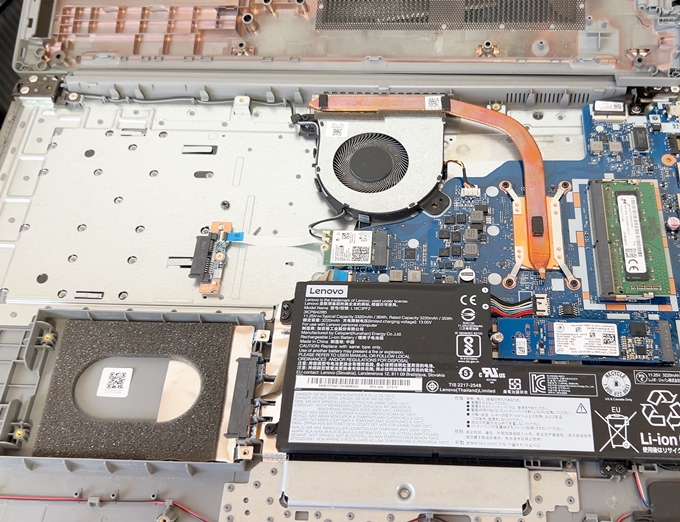
そこで、パソコンの裏蓋を開けて内蔵HDDを取り出し、新しいパソコンに接続して、データを救出する方法を取りました。
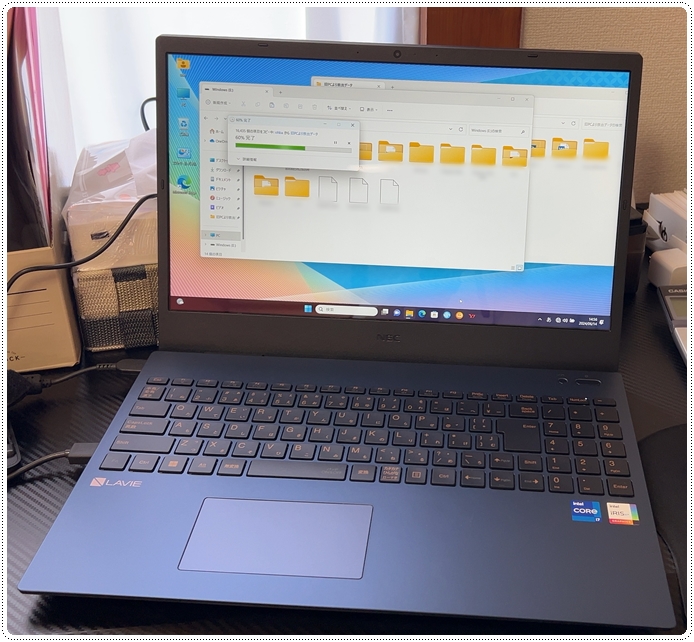
新しいパソコン側に「救出データ」用のフォルダを作成し、そこへ順番にコピーしていきます。こうすることで、元のパソコンの状態に左右されにくく、作業の安全性も上がります。
そして確認の結果、レノボ側の内蔵HDDは故障していることが分かりました。今回は「復旧して使い続ける」よりも、新しいNECを中心に環境を整える判断が現実的でした。
当店が大切にしている「データ移行」の考え方
データ救出というと、ドキュメントや写真などの「ファイル」をコピーして終わり…と思われがちですが、実際にお仕事で困るのは、その先の部分です。
当方では、単純なコピーだけで終わらず、「前と同じように使える状態」へ近づけるために、次の点を丁寧に確認します。
- ブラウザのブックマーク(いつも見ていた業務サイトの一覧)
- ブラウザに保存されたID・パスワード(ログインできないと仕事が止まるため)
- Microsoft IMEの辞書(単語登録・人名・専門用語など)
- 普段使っていたソフトの種類(会計、請求、PDF編集、業務専用ツール等)
- Outlookのメール環境(受信トレイ、送信済み、連絡先、設定)
「データは戻ったけど、ログインできない」「メールが見当たらない」「いつもの単語変換が出ない」…こういった“地味に困る”ところまでケアして、仕事が止まりにくい環境を作ることを大切にしています。
Outlookの復元:メールデータと連絡先も、できるだけ元通りへ
メールは業務の生命線です。今回は状況を確認しながら、可能な範囲でメールデータの救出と復元を進めました。
お客様が「以前のメールが見られる」「送信済みも残っている」「連絡先も使える」状態に近づくよう、Outlookの設定・データの移行を行い、受信トレイ・送信済み・連絡先などを確認していただきました。
買い替え設定:新しいNECを“快適に・トラブルが出にくい状態”へ

メーカー製パソコンは、最初から便利そうなアプリが多く入っている反面、将来の不具合や動作低下につながりやすいものが混ざっていることもあります。
そこで今回は、新しいNECパソコンについて、
- 初期設定の最適化(使いやすい設定へ)
- 不要な常駐アプリの整理(止める/無効化/必要に応じて削除)
- 更新やセキュリティの基本設定を確認
- お仕事で使う環境(フォルダ配置、ショートカット等)を整える
「買った直後より、仕事がしやすい」状態を目指して整えました。
再発防止:データバックアップの仕組みを作り、操作方法もお伝えしました
今回いちばん大切なのは、同じようなトラブルが起きても「困らない状態」を作ることです。
そこでまず、フリーソフト(無料ツール)を活用し、日々の大切なデータを簡単にバックアップできる仕組みを構築しました。ボタン操作に近い形で実行できるように設定し、実際にお客様にも操作していただきながら手順をお伝えしました。
さらに安心:Windowsまるごと(システム)バックアップも作成
データのバックアップだけでは、復旧後に「アプリの入れ直し」「設定のやり直し」に時間がかかることがあります。そこで今回は、万一また起動しないトラブルになったときに、お客様ご自身でも復旧しやすいように、Windows全体を丸ごとバックアップ(システムイメージ)する仕組みも作りました。
この“丸ごとバックアップ”には、Windowsだけでなく、現在の設定やアプリの状態も含めて戻せる可能性があります。やり方も一度一緒に確認し、いざという時に「次どうするか」が分かる形にしました。
(※環境によって最適な方法は変わりますが、考え方としては「データ」と「システム」を分けて備えるのがポイントです。)
作業完了:データ救出+移行設定が完了し、大変お喜びいただけました
結果として、お仕事の大切なデータを取り出すことができ、新しいNECパソコンも使いやすい状態に整いました。さらに、今後のためのバックアップ体制(データ+システム)まで構築できたことで、お客様にも大変お喜びいただけました。
この度はご依頼ありがとうございました。


困ったらまず、お電話ください
パソコンが起動しない・動作が遅い・メールやインターネットのトラブルなど、どんな小さなことでもご相談ください。
- ご相談・お見積り 無料
- 出張費 0円(京都市・向日市・長岡京市)
- 安心の適正料金で丁寧にご対応いたします
- 遠隔サポートは全国対応です
受付時間:9時〜21時/不定休
スマホからタップでそのままお電話いただけます。
固定電話がつながらない場合は、
080-5335-2410
(携帯/代表直通) へ
お電話ください。
※固定電話(075-681-3032)への着信は、出張中でも代表の携帯へ自動転送されます。サポート中は電話に出れないこともありますが、留守番電話に入れていただきますと空き次第、折り返させて頂きます。