電源が入らなくなったWindows10パソコンからデータ救出→新しいNECへ環境まるごと移行(京都市右京区のお客様)
 西村 淳(あつし)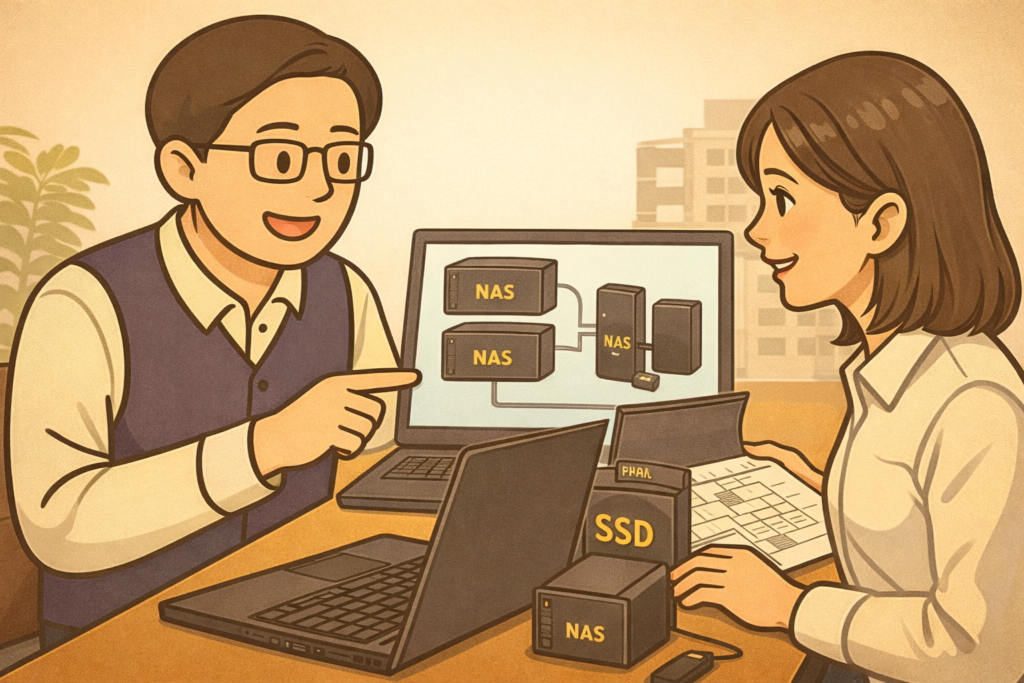
電源が入らないWindows10パソコンからデータ救出→新しいNECへ環境まるごと移行(京都市右京区のお客様)
今回は、京都市右京区で設計事務所を運営されているお客様からご依頼いただいた「パソコン買い替え・初期設定・データ救出・NASバックアップ構築」までを一括で行った事例をご紹介します。お客様名は伏せて掲載します。
この記事で分かること
- 電源が入らないパソコンで、まず最優先にするべき判断
- 新PCへ「データ移行」だけでなく「業務環境の再現」まで行うポイント
- NAS2台+外付けHDDで、自動+簡単手動のバックアップ体制を作る方法
- Office / Outlook / Adobe / 筆まめ(住所録含む)を実務で困らない状態に整える考え方
- 銀行関連など「PCに紐づくもの」を安全に移行する注意点
ご相談のきっかけ:突然、電源が入らない
お客様から最初にいただいたご相談は「仕事で使っているパソコンの電源が入らなくなった。データを取り出せるか不安」という内容でした。設計事務所のように業務データが集中している場合、パソコン停止はそのまま業務停止につながります。
今回の旧パソコンはWindows10で、年数も経過している機種でした。さらに、数年前に中古として購入された経緯があるとのことで、内部部品の消耗状況が読みづらい状況でもありました。
最優先はデータ救出:順番を間違えない
起動しないトラブルで一番大切なのは、焦って操作を増やさず、まず大事なデータを守ることです。特に「電源が入らない」場合は、OS修復以前にハードウェア故障の可能性があり、無理をすると状態が悪化することがあります。
そこで今回は、まず当社でお預かりし、データ救出を最優先で進めました。幸いにも重要データの多く(体感で9割以上)を救出でき、新パソコンへの移行計画を現実的に進められる状態になりました。
当社での事前作業:新しいNECデスクトップを「すぐ使える状態」に
今回は当社からNECのデスクトップ(セパレートタイプ)をご購入いただきました。当社では、箱から出して渡すだけではなく、お仕事で“すぐ使える状態”に整えることを重視しています。
- 開梱・付属品確認、初期不良や外観チェック
- Windows初期設定(運用方針に合わせた設定)
- 必要最低限アプリ導入(PDF閲覧、ブラウザ等)
- Microsoft Officeの導入・認証・初期設定
- Windows Update / Office Update を最新状態へ
- 不要アプリ整理(安定性・分かりやすさ優先)
現地作業:設置・配線整理・ネットワークまで整える
事前準備が整った段階でお客様先へ訪問し、設置と最終調整を行いました。見た目を整えるだけでなく、将来のメンテナンス性も考え、配線が迷子にならない状態を意識して整理しています。
- 電源タップ位置と配線取り回しの最適化
- LAN(有線)を優先した安定接続
- USB機器の抜き差しが分かりやすい配置
NAS(2台)+外付けHDD:自動+簡単手動のバックアップ体制
今回の重要テーマの一つがバックアップの再設計です。NASが2台ある環境を活かし、メインNAS→サブNASへ夜間2時に自動バックアップが走るように設定し、日々のデータ保護を仕組み化しました。
さらに、外付けUSBハードディスクにもバックアップを取れるようにし、難しい操作では続かないため「4回クリックすれば実行できる」手動バックアップの形に寄せました。
また、データとは別に、万一に備えた復旧用としてシステムバックアップ(システムイメージ)も取得し、トラブル時に早く戻せる状態を作りました。
データ移行:ファイルだけでなく、ブックマークやログイン情報も「仕事の資産」
データ移行というとファイルコピーだけで終わりがちですが、実務で困るのはブックマーク、URL、ユーザーID、パスワードなどの“見えない資産”が移っていない時です。今回は救出できた情報を元に、必要なデータを選別して移行し、可能な範囲でブックマークや導線も再現しました。
業務アプリの導入:Illustrator / Photoshop / 筆まめ(住所録確認)
お仕事で必要なアプリとして、Illustrator・Photoshop・筆まめ(年賀状ソフト)を導入し、単に入れるだけでなく、住所録が正しく開けることまで確認しました。普段の作業がしやすいように、基本設定や使い勝手の調整も行っています。
ノートパソコン側:Outlook(クラシック)でメール設定
外出や打ち合わせに備え、ノートパソコン側もOutlook(クラシック)でメール設定を行い、送受信と基本動作を確認しました。メールが止まると業務停止になりやすいため、ここも丁寧に確認しています。
銀行関連(ビジネスバンキング)について:旧PCが壊れている場合の注意点
事業用途では、特定PCに紐づく電子証明書を使うケースがあります。通常は旧PCで無効化して移行しますが、今回は旧PCが起動できないため、金融機関へ「故障で失効操作ができない」旨を連絡し、新PCで再登録する流れになる点をお客様と共有しました。
プリンター設定:業務で困らない状態へ
複合機はメンテナンス業者様の管理範囲になることも多いため、今回はできる範囲を確実に行い、プリンター設定を完了して印刷が問題なくできる状態まで確認しました。
まとめ:押し売りではなく、状況に合った買い替え判断を
当社では出張・遠隔サポートだけでなく、必要に応じてパソコン販売と買い替え提案も行っています。もちろん無駄に買い替えをすすめることはありません。まだ使えるなら修理・延命で十分な場合もあります。
ただ今回のように、Windows10で年数が古く、Windows11に非対応で、中古購入の経緯もあり、さらに電源が入らず業務が止まる状況では、時間とリスクを考えて新PCへ切り替え、環境を整える方が結果的に安定するケースがあります。今回はデータ救出がうまくいき、新PCへほぼ元通りの環境を再現し、バックアップ体制も強化できました。
「急にパソコンが止まって困った」「買い替えも含めて一度整理したい」という場合は、状況を伺いながら最適な進め方をご提案します。お困りの際はお電話でご相談ください。
(電話相談の例)
・電源が入らない/起動しない
・データを最優先で救出したい
・買い替え後の初期設定・移行をまとめて頼みたい
・NAS/バックアップを仕組み化したい
お電話での
ご相談はこちら
作業中・移動中は電話に出られない場合があります。
折り返しをご希望の方は、必ず
留守番電話にお残しください
「お名前・お困りの内容」 をお残しください。
内容を確認後、 080-5335-2410 から折り返します。 ※この番号もタップで電話できます ※留守番電話がない場合、折り返しできない場合があります。