【ご依頼事例】JDL IBEX出納帳のデータ移行|フォルダコピーが危険な理由と安全な引っ越し方法(京都市下京区)
 西村 淳(あつし)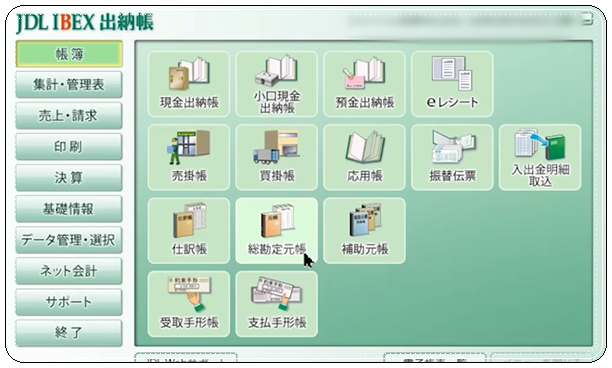
【ご依頼事例】JDL IBEX出納帳のデータ移行|フォルダコピーが危険な理由と安全な引っ越し方法(京都市下京区)
京都市下京区のお客様より、「JDL IBEX出納帳を、前のパソコンから新しいパソコンへ移行したい」というご相談をいただきました。
パソコンの買い替えは嬉しい反面、会計ソフトの移行は「失敗すると困る」作業でもあります。
会計ソフトのデータ移行は、やり方を間違えると「データはあるのに開けない」「年度が表示されない」「後から帳簿がズレて気づく」といったトラブルにつながることがあります。
特に今回のお客様は、IBEX net(クラウド型)ではない、パッケージ版のJDL IBEX出納帳をご利用中でした。
この「net版か、パッケージ版か」の違いを整理しないまま、ネット上の断片的な方法を試してしまうと、取り返しのつかない状態になることがあります。
この記事で分かること
- JDL IBEX出納帳「パッケージ版」と「IBEX出納帳net」の違い
- なぜフォルダを丸ごとコピーしてはいけないのか
- 旧パソコンが起動できる/できない場合の進め方(分岐)
- 安全な移行の基本手順(退避→インストール→認証→復元)
- 移行後に必ず確認すべきポイント(帳簿として正しいか)
まず整理|JDL IBEX出納帳には「パッケージ版」と「net版」があります
JDL IBEX出納帳には、大きく分けて「パッケージ版(インストール型)」と「IBEX出納帳net(ネット型)」があります。
JDL IBEX出納帳(パッケージ版)とは
パソコンにソフトをインストールして使う、従来型の方式です。
データは基本的にパソコン(ローカル環境)側で管理し、バックアップや移行も利用者側で行います。
そのため、パソコン買い替えの際は、正しい手順で「データ移行」が必要になります。
JDL IBEX出納帳netとは
インターネットを利用するネット対応のサービス型で、データの扱い方や運用イメージがパッケージ版と異なります。
同じ「IBEX」という名前でも、仕組みや移行の考え方は別物になりやすいので、まずここを混同しないことが重要です。
今回のお客様はIBEX出納帳netではなく、パッケージ版のため、以降は「パッケージ版の移行」として説明します。
よくある誤解|「フォルダをコピーすれば移行できる」は危険です
お客様からも、「フォルダをコピーして新しいパソコンへ移せば終わりでは?」というご質問がありました。
写真や文書ファイルなら、確かにフォルダコピーで引っ越しできます。
しかし会計ソフトは、単なるファイルではなく、ソフト側の管理情報とセットで成り立っているため、フォルダを丸ごと移す方法は事故につながりやすくなります。
重要:JDL IBEX出納帳は「フォルダ丸ごとコピー」で移行しないでください
フォルダを丸ごとコピーして新しいパソコンへ移す方法は、トラブルの原因になりやすいためおすすめできません。
会計データは、ソフト内部の管理情報や認証状態とセットで扱われます。
見た目はコピーできても、「開けない」「認識されない」「後から帳簿がズレる」などの問題が起きることがあります。
なぜフォルダコピーがダメなのか|一番怖いのは「動いて見えるのに中身が壊れる」こと
フォルダコピーが危険な理由は、会計データが「ただのファイル」ではなく、ソフト側の管理情報と紐づいているからです。
フォルダコピーをすると、環境によっては「開けたように見える」ことがあります。
しかし、会計ソフトで一番怖いのは、表面上は動いているのに、後からズレが発覚するパターンです。
年度が表示されない。
繰越が合わない。
印刷結果の金額が合わない。
こうした問題は、移行直後ではなく、しばらく使ってから発覚することがあります。
だからこそ、正規の手順で「退避(バックアップ)→復元」を行うのが安全です。
実際の進め方|旧パソコンが起動できるかどうかで分岐します
まず確認したいのは、この1点です。
旧パソコンでJDL IBEX出納帳が起動できるかどうか。
ケース1:旧パソコンが起動できる場合(最も安全)
旧パソコンが起動できる場合は、次の流れが最も安全です。
- 旧パソコンで「退避(バックアップ)」を作成して外部メディアへ保存
- 新しいパソコンにIBEX出納帳を正規インストール
- 新しいパソコンでライセンス認証
- 退避データを「復元(取り込み)」
- 帳簿・年度・印刷の確認
この順番で進めれば、「何が起きても戻れる状態」を確保しながら移行できます。
ケース2:旧パソコンが起動できない場合(焦らない)
旧パソコンが起動しない場合でも、以前作成した退避データ(バックアップ)がUSBメモリや外付けHDDに残っていれば、新しいパソコンで復元できる可能性があります。
一方で、バックアップが見つからない状態で、無理にフォルダを取り出してコピーするのはおすすめできません。
状況によっては、まず「バックアップがどこにあるか」を探すところから整理した方が安全です。
移行後に必ず確認するポイント|「帳簿として正しいか」を確認して完了
移行は「復元できたら終わり」ではありません。
最低限、次の点を確認して、帳簿として正しい状態であることを確認します。
- 帳簿名(事業所名)が正しいか
- 最新年度が表示されるか
- 直近の入出金が正しく入っているか
- 前年度からの繰越が不自然ではないか
- 印刷できるか(プリンタ設定含む)
ここまで確認して初めて、「新しいパソコンで安心して使える状態」になります。
この事例でお伝えしたいこと
会計ソフトの移行で一番怖いのは、「一見動いているように見えるが、内部的に壊れている状態」です。
だからこそ、分からないまま作業を進めず、正しい順番で「戻れる状態」を確保しながら進めることが大切です。
まとめ|JDL IBEX出納帳の移行は「順番」と「確認」がすべてです
JDL IBEX出納帳(パッケージ版)の移行は、退避(バックアップ)→インストール→ライセンス認証→復元の順番で進めるのが最も安全です。
フォルダコピーで済ませようとすると、後から開けない・ズレるといったトラブルになりやすいため、確実な方法を選ぶのが安心です。
「どの手順を選べばいいか分からない」段階からでも大丈夫です。
まずは旧パソコンが起動できるかどうか、状況を整理するところから一緒に進められます。
JDL IBEXパッケージ版製品を利用するPCの変更手順を動画
よくあるご質問
Q1. フォルダをコピーして新しいパソコンへ移してはいけないのですか?
A1. おすすめできません。会計データはソフトの管理情報とセットで扱われるため、コピーだけでは「開けない」「後からズレる」原因になります。
Q2. 旧パソコンが起動しない場合でも移行できますか?
A2. 以前作成した退避(バックアップ)データが残っていれば、新しいパソコンで復元できる可能性があります。まずはバックアップの有無を確認します。
Q3. 移行後に必ず確認すべき点は何ですか?
A3. 帳簿名、年度、直近の入出金、繰越、印刷結果を確認し、帳簿として正しい状態であることを確認してから運用を再開するのが安心です。

パソコンが起動しない・動作が遅い・メールやインターネットのトラブルなど、その他、どんな小さなことでもご相談ください。
困ったらまず、お気軽にお電話ください
- ご相談・お見積り 無料
- 出張費 0円(京都市・向日市・長岡京市)
- 安心の適正料金で丁寧にご対応いたします
- 遠隔サポートは全国対応です
スマホからタップでそのままお電話いただけます。
受付時間:9時〜21時/不定休
固定電話がつながらない場合は、
080-5335-2410
(携帯/代表直通)へ
お電話ください。
留守番電話に入れてください
当店の固定電話は携帯へ自動転送しています。
作業中は出られないことがあるため、恐れ入りますが留守番電話に「お名前・症状・お住まいの市区」を入れてください。
内容が確認でき次第、こちらから折り返します(折り返しはお客様の通話料の負担が少なく済みます)
その際は、私の携帯電話番号080-5335-2410から折り返させて頂きます。
※着信のみの場合は内容確認ができず、折り返しできないことがあります。