京都市右京区|富士通ノート買い換え設定とデータ移行の事例(プリンターはUSB接続で安定運用)
 西村 淳(あつし)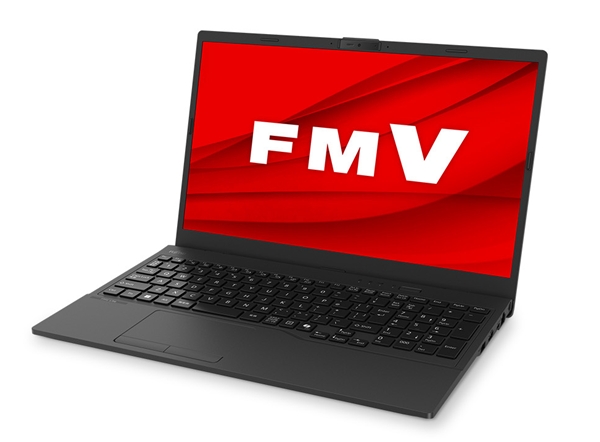
今回は、京都市右京区のお客様からご依頼いただいた、パソコン買い換え設定(初期設定)の事例をご紹介します。
「パソコンを買い替えたけれど、設定がこれで合っているか不安。」
「パソコン買い換え設定を業者に依頼したいけれど、どこまで頼めばいいのか分からない。」
京都市・向日市・長岡京市あたりで、パソコン初期設定を頼めるところを探している方にも参考になるよう、作業内容と判断理由をまとめました。
今回のお客様は、小さな教室を長年運営されている方です。
これまでの環境は、Windows10のパソコンが2台でした。
- NEC製 一体型デスクトップパソコン(2012年製/Windows10)
- 富士通製 ノートパソコン(Windows10)
NECのデスクトップは、教室に来られる方が使う場面もあるため、今後もそのまま設置して使い続ける方針でした。
新しく購入された富士通ノートを、前のパソコンと同じように使える状態に整えることが今回の目的です。
新しいパソコンで行った作業(初期設定・更新・Office・アプリ)
まずは開梱後、付属品確認、外観チェック、サウンドやマイクなどの基本動作を確認しました。
Windows初期設定は、Microsoftアカウントを使わず、ローカルアカウントで設定しました。
ログインはパスワードなしにし、日常で使いやすい形にしています。
その後、Windows Update を実施し、動作の安定確認を行いました。
Officeは Microsoft Office Home & Business 2024 のライセンス認証を行い、Word/Excel/Outlook の起動確認と、Microsoftアカウント側の登録状況も確認しています。
追加で、PDF閲覧ソフト、圧縮解凍ソフト、LINE(Windows版)、Zoom、ラベルマイティー10など、必要アプリをインストールしました。
また、ChatGPT、GoogleのGemini、Googleマップ、Googleドライブ等は、すぐ開けるようにショートカットを作成しました。
重要:買い換え直後に「止める設定」を止めておく理由
パソコンの買い換え直後は、やらなくても今は困らない設定がたくさんあります。
ただし、そのままにしておくと、数か月後やWindows更新のタイミングで、動作が重い/不具合/分からない表示などの原因になることがあります。
私は長年の経験上、「後々のトラブルや不満につながりやすい設定」は、最初からオフ/停止/整理しておく方が結果的に安心だと感じています。
具体的には、メーカー独自アプリの整理・無効化、高速スタートアップの無効化、動作が重くなりやすい設定の調整、OneDriveの停止などを行いました。
さらに、いざという時にデータが取り出せなくなると困るため、ストレージ暗号化(BitLocker等)も解除しました。
プリンター設定:Wi-Fi故障の可能性が高いため最初からUSB接続で設定
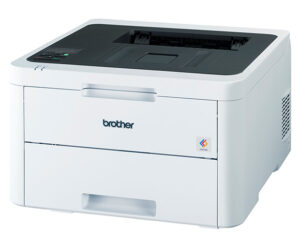
EPSONの複合機は、訪問前からWi-Fi機能のエラー画面とエラーコードが表示されていました。
この症状は、設定の問題ではなく、プリンター内部の無線機能(基板)だけが機械的に故障している可能性があります。
その場合、基本的にはメーカー修理になりますが、修理に出すと日数も費用もかかります。
延長保証に入っていない可能性もあり、今回はお客様と相談の上、無理にWi-Fi接続を選ばない方針にしました。
もともとデスクトップもUSBケーブル接続で印刷されており、ノートパソコンも使う場所がほぼ決まっていて、USBケーブルも長いものがありました。
そのため、プリンタードライバー導入時点からWi-Fi設定は選択せず、最初からUSBケーブル接続で印刷できるよう設定しました。
重要:修理より「今すぐ確実に使える」運用を優先することもあります
プリンターを修理に出すと、その間印刷ができないことが現実的な困りごとになります。
今回は「印刷するときだけUSBでつなぐ」運用で、すぐに困らない形を優先しました。
旧パソコン側のバックアップと、新しいパソコンへのデータ移行
当方で外付けハードディスクを用意し、旧パソコンの状態確認のうえ、必要データをバックアップしました。
対象は、ドキュメント/写真/デスクトップ/ダウンロード/ビデオなどの主要フォルダに加え、Edge/Chromeのお気に入り、よく使うサイトのURL、ログイン情報の控えなどです。
特に年賀状ソフト(筆ぐるめ)の住所録は、保存場所がドキュメントの場合とパブリック(共有)フォルダの場合があります。
今回はその保存場所も確認し、新しいパソコンでも正しい場所で住所録が表示できる状態に整えました。
その後、外付けハードディスクを新しいパソコンへ接続し、元の場所にデータを復元しています。
バックアップと回復対策:いつか壊れる前提で備える
パソコンは、いつか必ずトラブルが起こります。
Windowsのファイル破損や、Windows Update がきっかけで不調になるケースもあります。
そのため、今回は「データ」だけでなく、「システム」も守る考え方をご説明しました。
データバックアップは、私が普段使っている無料のバックアップソフトで、日常的に簡単に取れる方法をお伝えしました。
さらに、万一のときに元の状態へ戻せるよう、システムバックアップ(無料版ツール)についても、やり方を説明し、備え方をご案内しました。
回復ドライブは、USBメモリをこちらで用意し、用途と作成の考え方をお伝えしています。
家電量販店の設定と何が違うのか
家電量販店の設定サービスは、どうしても「決まった時間内で」「複数件を回る」形になりやすい印象があります。
一方で、買い換え設定は、お客様の使い方やパソコンの得意・不得意に合わせて、細かい調整が必要になることが多いです。
今回は、よく使うサイトをすぐ開けるようにしたい、デスクトップにアイコンを置きたい、ChatGPTやGeminiも使ってみたい、LINEをパソコンでも使いたい、音声検索もやってみたい、などのご希望がありました。
その場で一緒に確認しながら、前のパソコンと同じ感覚で使えるように整え、便利な使い方もご案内しました。
パソコン買い換え設定は、「今動けばOK」だけで終わらせると、後から困ることがあります。
だからこそ、最初に止めるべき設定は止める、使い方に合わせて整える、そしてバックアップと回復まで一緒に考えることが大切です。
まずは状況を教えてください
「パソコン買い換え設定を業者に依頼したい。」
「初期設定、データ移行、メール設定、プリンター設定までまとめて見てほしい。」
そんなときは、分からない段階のままで大丈夫です。
使い方と状況を伺ったうえで、必要な作業範囲を整理し、出張か遠隔かも含めてご案内します。
パソコンが起動しない・動作が遅い・メールやインターネットのトラブルなど、その他、どんな小さなことでもご相談ください。
困ったらまず、お気軽にお電話ください
- ご相談・お見積り 無料
- 出張費 0円(京都市・向日市・長岡京市)
- 安心の適正料金で丁寧にご対応いたします
- 遠隔サポートは全国対応です
スマホからタップでそのままお電話いただけます。
受付時間:9時〜21時/不定休
固定電話がつながらない場合は、
080-5335-2410
(携帯/代表直通)へ
お電話ください。
留守番電話に入れてください
当店の固定電話は携帯へ自動転送しています。
作業中は出られないことがあるため、恐れ入りますが留守番電話に「お名前・症状・お住まいの市区」を入れてください。
内容が確認でき次第、こちらから折り返します(折り返しはお客様の通話料の負担が少なく済みます)
その際は、私の携帯電話番号080-5335-2410から折り返させて頂きます。
※着信のみの場合は内容確認ができず、折り返しできないことがあります。