電源を入れたら「設定画面」になって起動しない原因(NEC事例)|放置後に起きやすいWindows更新未完了トラブルと予防策|京都市北区
 西村 淳(あつし)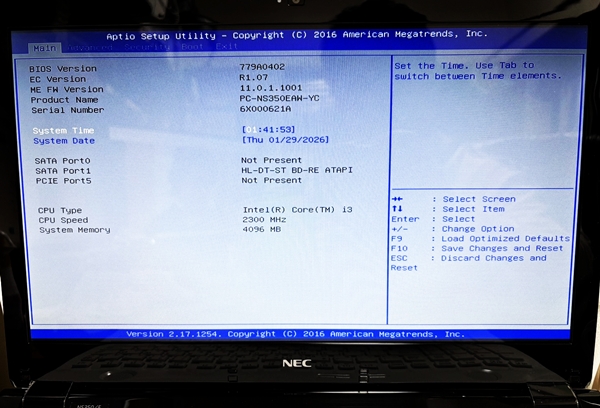
電源を入れたら「設定画面」になって起動しない。
「電源を入れたら、Windowsの画面に進まず、いきなり設定画面みたいな画面が出てしまう」。
上記の画面は、バイオス(BIOS)という画面で、「Basic Input/Output System」の略で、NECのノートパソコンでは、機種によって表示の名前が違い、BIOS、UEFI、ユーティリティ、セットアップなどと書かれていることがあります。
ただ、ほとんどの方は「BIOS(バイオス)」という言葉をご存じないので、検索では「パソコン 起動しない」「電源入れたら設定画面」「文字がいっぱい出る」などの言い方になりやすいです。
この記事で分かること
- 電源を入れると設定画面(BIOS/UEFI)になって起動しない原因。
- SSDが「正常」でも起動できない理由。
- 「しばらく使っていなかった後」に起きやすい仕組み。
- Windows10/Windows11で更新を確認して、最後まで終わらせる手順。
- 同じトラブルを繰り返さないための運用ルール。
今回の事例。
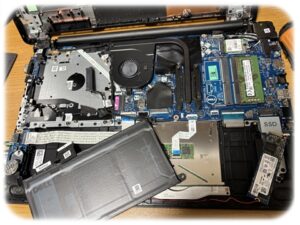
今回ご相談いただいたNECノートは、しばらく使っていなかった状態でした。
久しぶりに電源を入れたところ、Windowsが起動せず、「BIOS(バイオス)」の設定画面がループして先へ進まない状態になっていました。
ここで重要なのは、原因を「すぐ故障」と決めつけないことです。
重要:電源を入れて設定画面が出る=必ずしもSSDや本体が壊れた、という意味ではありません。
SSDが見えているのに起動できない場合は、Windowsを起動するための情報だけが壊れているケースがあります。
まず確認すべき「2つの分かれ道」。
この症状で、最初に切り分けるのは次の2つです。
- SSDが見えていない(認識していない)。
- SSDは見えているのに、Windowsが起動できない。
SSDが見えていない場合は、接触不良や故障など、物理的な原因を疑います。
一方で、SSDが見えている場合は、起動の仕組み(起動情報)側の問題が疑われます。
「ブート情報」を子どもでも分かる言葉で言うと。
パソコンの中には、写真や書類、Windows本体が入っている「大きな部屋」とは別に、Windowsを始めるための小さな説明書があります。
この小さな説明書が、いわゆる「ブート情報」です。
大きな部屋(データ)が無事でも、説明書が読めないと、パソコンは「どこから始めればいいか」が分かりません。
その結果、Windowsへ進めず、設定画面へ戻ってしまうことがあります。
なぜ「放置後」に起きやすいのか。
ポイントは、Windows Update(更新)が最後まで終わっていない状態が残りやすいことです。
Windowsの更新は、基本的に次の3段階です。
- ダウンロード。
- インストール。
- 再起動して完了。
この最後の「再起動」が終わらないと、更新は完成しません。
更新が「書きかけ」のまま放置されると、次に起動したときに、起動の説明書がちぐはぐになり、起動に失敗することがあります。
重要:「更新はダウンロード→インストール→再起動で完了」です。
再起動が必要な状態で長く放置すると、起動に必要な部分だけが中途半端になり、起動トラブルにつながることがあります。
高速スタートアップが「ややこしくする」ことがある。
さらに、初期設定で有効になっていることが多いのが、高速スタートアップです。
高速スタートアップが有効だと、シャットダウンしたつもりでも、実は前の状態を一部覚えたまま終了することがあります。
私は、安定性を重視する場合、関わったお客様のパソコンでは高速スタートアップを無効にすることが多いです。
「完全に電源を切ったつもり」が「完全ではない」状態になり、更新未完了や状態不整合が残ると、放置後に起動できない原因になることがあります。
Windows11:更新プログラムの確認方法。
普段、私がお客様にお伝えしている更新確認の手順は次のとおりです。
- スタートボタンを押す。
- 設定(歯車)を押す。
- 左側の「Windows Update」をクリックする。
- 「最新の状態」か確認する。
- 最新でも下に「ダウンロード」「インストール」が残っていないか確認する。
- 「詳細オプション」を開く。
- 「オプションの更新プログラム」があれば確認する。
- 必要なものにチェックしてダウンロード・インストールする。
- 再起動が出たら必ず再起動する。
- 再起動後にもう一度「更新プログラムのチェック」を押す。
- チェックしても何も出ず「最新の状態です」になるまで繰り返す。
Windows10:更新プログラムの確認方法。
Windows10の場合はメニュー名が少し違います。
- スタートボタンを押す。
- 設定(歯車)を押す。
- 「更新とセキュリティ」を開く。
- Windows Updateを確認する。
- 更新があればインストールする。
- 再起動が出たら必ず再起動する。
- 更新チェックを繰り返し、完全に最新になるまで行う。
「使わないなら先に更新」がおすすめ。
私はお客様に、次のようにお伝えしています。
「次いつ使うか分からないなら、使わなくなる前に更新だけ終わらせておくと安全です」。
月に1回でも構いません。
電源を入れてWindows Updateを確認し、再起動まで終わらせるだけで、同じトラブルの多くは防げます。
再発防止:お客様に必ず伝える3つの運用ルール。
- 月に1回は起動して、Windows Updateを確認する。
- 「再起動してください」が出たら、必ず再起動する。
- しばらく使わない前に、先に更新を終わらせておく。
修復か再インストールか。
起動しないときは、大きく分けて次の2つの方針になります。
- 修復(起動修復):今までの環境をなるべく残したい人向け。
- 再インストール:安定性を優先し、今後を安心して使いたい人向け。
SSDが認識されている場合は、まずデータを守ることを優先し、修復を試し、難しければ再インストールへ切り替える流れが現実的です。
BIOS(バイオス)以外にこんな言葉でも
「BIOS」という言葉だけでなく、次の言い回しで検索される方も多いです。
- パソコン 起動しない。
- 電源入れたら 設定画面。
- 電源入れたら 文字がいっぱい出る。
- NEC 起動しない。
- UEFI 画面が出る。
- ユーティリティ画面になって進まない。
まとめ。
電源を入れると設定画面が出て起動しない症状は、SSDが壊れたのではなく、更新未完了などで起動の説明書がちぐはぐになったことが原因のケースがあります。
月に1回の更新確認と、再起動まで終わらせる習慣で、同じトラブルはかなり防げます。
「何を触っていいか分からない」段階でも大丈夫です。
分からないまま作業を進めず、状況を整理してから進めるのが安全です。
まずは状況を教えてください。
よくあるご質問
-
電源を入れたら設定画面(BIOS/UEFI)が出ます。もう故障ですか?
-
SSDが認識されているなら、故障ではなく「起動の情報」がちぐはぐになっているだけのケースがあります。状況確認で修復できることもあります。
-
Windows Updateは自動でやってくれるのに、なぜ確認が必要ですか?
-
ダウンロードや準備は自動でも、再起動しないと完了しない更新が多いからです。再起動を後回しにすると、更新が書きかけで残ることがあります。
-
使わない方が長持ちすると思っていました。月1回の起動は必要ですか?
-
月1回で十分です。更新を最後まで終わらせることで、放置後の起動トラブルを防げる可能性が高まります。
-
修復と再インストールはどっちが良いですか?
-
今までの環境を残したいなら修復、今後の安定を優先するなら再インストールが向いています。まずデータを守ることが最優先です。

パソコンが起動しない・動作が遅い・メールやインターネットのトラブルなど、その他、どんな小さなことでもご相談ください。
困ったらまず、お気軽にお電話ください
- ご相談・お見積り 無料
- 出張費 0円(京都市・向日市・長岡京市)
- 安心の適正料金で丁寧にご対応いたします
- 遠隔サポートは全国対応です
スマホからタップでそのままお電話いただけます。
受付時間:9時〜21時/不定休
固定電話がつながらない場合は、
080-5335-2410
(携帯/代表直通)へ
お電話ください。
留守番電話に入れてください
当店の固定電話は携帯へ自動転送しています。
作業中は出られないことがあるため、恐れ入りますが留守番電話に「お名前・症状・お住まいの市区」を入れてください。
内容が確認でき次第、こちらから折り返します(折り返しはお客様の通話料の負担が少なく済みます)
その際は、私の携帯電話番号080-5335-2410から折り返させて頂きます。
※着信のみの場合は内容確認ができず、折り返しできないことがあります。