パソコン買い替え時の初期設定サービス|将来トラブルを減らす安心サポート
 西村 淳(あつし)
初期設定サービスのご案内(パソコン買い替え時のこだわり設定)
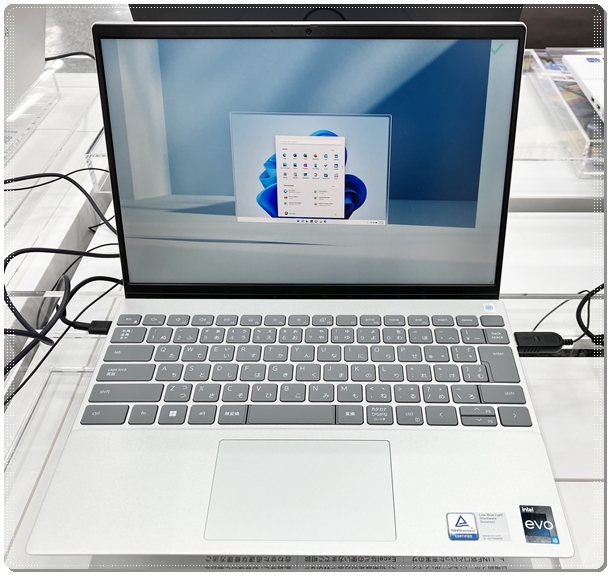
昔からパソコン買い替え時のパソコンの初期設定のご相談をよく頂きます。今は、「初期設定は簡単だ」「自分でできそう」という認識をお持ちのお客様も昔よりは増えたのかもしれません。
しかし、新しいパソコンは、ただ電源を入れて初期設定を済ませただけでは、本当に安心して使える状態になっているとは言えません。
初期設定といいますのは、パソコン買い替えの中での全体の作業のほんの2割に過ぎず、初期設定が終わったあとで、行うべき事や気を付けるべきことがたくさんあります。
Windowsは初期状態のままだと、「勝手に同期される」「通知が多すぎる」「動作が重い」「トラブルが起こりやすい」など、後々困ってしまう要素がいくつも残ったままです。
そこで当店では、これまで数多くのサポート現場で培った経験をもとに、将来の不具合やトラブルをできる限り予防するための初期設定を丁寧に行っています。
単に「電源を入れて使えるようにする」だけでなく、数年先まで安心して使える環境づくりを意識した初期設定が、他の業者さんとの大きな違いです。
当店の初期設定はここが違います
一般的な初期設定では、「アカウントを作って、インターネットにつながる状態にする」程度で終わってしまうことが多いのですが、当店ではそこからもう一歩踏み込んで、将来トラブルになりやすい部分を先回りして整えることが本来の買い替え設定だと思っています。
✔お客様の使い方に合わせた設定を行うこと
✔トラブルの原因になりやすい機能を必要に応じてオフにすること
✔いざという時に困らないよう、バックアップや復旧の仕組みを作っておくこと
こうした細かい積み重ねを、ひとつひとつ丁寧に行うことで、「気がついたら調子が悪い」「いつの間にかおかしくなった」という事態を減らすことができます。
安定して起動し続けるための電源・スリープ設定
まずは、電源やスリープ、画面の明るさに関する設定を見直します。特に、ノートパソコンや据え置きで使うパソコンでは、ここを整えておくことでトラブルの発生率が大きく変わります。
・高速スタートアップを無効にして、起動トラブルやシャットダウン不具合を予防
・電源オプションからスリープや画面オフまでの時間を調整
・コンセント接続中は、勝手に画面が暗くなったりスリープにならないように設定
・Windows Updateが途中で止まって失敗しにくいような電源設定に調整
これらは一見地味な作業ですが、「いつの間にかスリープから復帰しない」「アップデート中にスリープしてしまい壊れた」といったトラブルを防ぐために、とても大切なポイントです。
不要な動作を止めて、軽くて静かなパソコンに
パソコンは、何もしなくても裏側でさまざまなアプリや機能が動いています。その中には、お客様の使い方では不要なものも多く、動作の重さやトラブルのきっかけになってしまうこと本当に多くあります。
・スタートアップに登録されている不要なアプリを確認し、必要なものだけを残す
・使わない常駐ソフトや試用版ソフトを整理・無効化
・過剰な通知をオフにして、作業の邪魔にならないように調整
・透明効果やゲームモードなど、負荷のわりにメリットが少ない機能をオフ
こうした細かな調整によって、動作が軽くなるだけでなく、「何をしていないのに変な画面が出てきた」という不安も減らすことができます。
デスクトップや初期画面を「迷わない」つくりに
パソコンに不慣れな方ほど、デスクトップに何が出ているかで、使いやすさが大きく変わります。当店では、お客様がよく使う場所や設定画面に、迷わずアクセスできるように整えていきます。
・「PC」「ユーザーフォルダ」「コントロールパネル」など、よく使うアイコンをデスクトップに表示
・ブラウザ(Edgeなど)のホームページを、お客様が使いやすいサイトに設定
・検索エンジンやお気に入りの初期登録なども、普段の使い方に合わせて調整
ちょっとしたことですが、毎日使う画面が分かりやすいだけで、ストレスがぐっと減り、トラブル時の対処もしやすくなります。
OneDriveやMicrosoftアカウントの扱いも丁寧にご説明
最近のWindowsは、MicrosoftアカウントやOneDriveとの連携が前提になっており、仕組みを理解していないと、いつの間にかデータがクラウドに行ってしまったり、容量不足の警告が出たりしがちです。
当店では、
・Microsoftアカウントでサインインする場合と、ローカルアカウントでサインインして使う場合の違い
・MicrosoftのクラウドサービスのOneDriveを使うメリット・デメリット
・有料版を使わない場合に、どのように設定しておくとトラブルが少ないか
といった点を、実際の画面をお見せしながらご説明します。
「クラウドは使わない」「データが多いのでローカル保存で運用したい」というお客様には、自動同期をオフにするなど、トラブルに繋がらない設定に整えます。
「難しいことは分からないし、あまり考えたくない。」というお客様には、Microsoft側の示す難しい使い方ではなく、パソコンで作成したものは、パソコンに保存するという昔ながらの考え方で使えるようにした方が、将来的に本当に安心してお使いいただけます。
データバックアップとシステム丸ごとバックアップのご提案

どれだけ設定を整えても、ハードディスクやSSDの故障、突然のトラブルを完全にゼロにすることはできません。そこで大切になるのが、日頃のバックアップと、いざという時にすぐに戻せる仕組みです。
当店では、お客様の使い方やデータ量に合わせて、
・写真や書類など、大事なデータの正しいバックアップ方法のご提案
・無料で使えるバックアップアプリのインストールと設定
・回復ドライブの作成(Windowsを初期状態に戻せるUSB)
・外付けハードディスクや大容量USBメモリを使ったシステム全体の丸ごとバックアップのご案内
一度でもシステム丸ごとのバックアップを取っておくと、万一パソコンが起動しなくなった時でも、「購入直後の整った状態」に一気に戻すことができます。単に工場出荷時の状態に戻すのではなく、初期設定やアプリ、カスタマイズを済ませた状態を丸ごと残しておけるのが大きなメリットです。
初期設定に込めた「将来トラブルを減らす」という考え方
私の初期設定は、単にその場でパソコンを動かすためのものではなく、
・将来起きがちなトラブルを、できるだけ事前に潰しておくこと
・お客様が「よく分からないまま」危ない状態にならないようにすること
・万一トラブルが起きても、できるだけ元の状態に戻しやすくしておくこと
この3つを意識して、ひとつひとつの設定を行っています。
お客様側からすると、作業中にご説明した内容をすべて覚えておくのは難しいと思いますが、「あのときちゃんと整えておいて良かった」と思っていただけるような初期設定を心がけています。
パソコン買い替え時の初期設定もお任せください
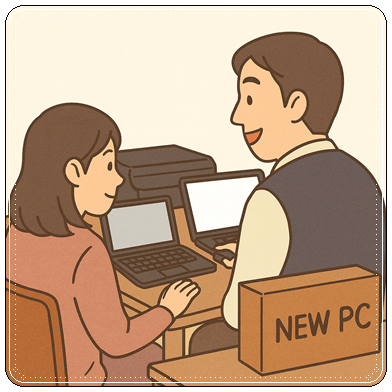
パソコンの買い替えは、そう何度もあるものではありません。その大事なタイミングで、最初の初期設定をきちんとしておくかどうかで、その後の使いやすさやトラブルの多さが大きく変わります。
「難しいことはよく分からないけれど、安心して長く使えるようにしてほしい」
「仕事で使うので、できるだけトラブルは避けたい」
そんな方は、どうぞお気軽にご相談ください。京都市内の出張サポートはもちろん、遠隔サポートでのご相談も承っております。
まとめ
長年、パソコンのソフト、ハードのさまざまなトラブルのお話しをお客様からお聞きして、診断、解決してきているパソコン修理業者が行うパソコン買い換え設定は、普通のパソコン設定ができるだけの業者さんとは根本的に違います。
壊れないため、Windowsやソフトに起因するトラブルを防ぐため、大切なデータを安心して守るためのパソコン買い換え設定をおこなっています。
パソコン買い換えされる予定の方で、設定で少し心配だという方から、せっかく買い換えたのだから最初はきちんとプロに設定してもらいたいという方は、一度お電話ください。
お話しを丁寧にお伺いして、お見積をお出しして、安心してお使いいただけるようにさせていただきます。